ငွေရှင်းရန်
အရောင်းတစ်ခု လုပ်ခြင်း - ပစ္စည်းထည့်ခြင်း၊ ဖောက်သည်ချိတ်ခြင်း၊ လျှော့စျေး၊ ငွေသား၊ QR နှင့် လက်ဆောင်ကတ်ဖြင့် ငွေယူခြင်း၊ ပို့ဆောင်ခြင်း၊ အော်ဒါသိမ်းခြင်းနှင့် ငွေပေးချေရန် လင့်ခ် ပို့ခြင်း။
ဤစာမျက်နှာတွင်
- ပစ္စည်းစာရင်းနှင့် ကီးပတ်
- ရှာဖွေခြင်းနှင့် စကင်ဖတ်ခြင်း
- ပစ္စည်းများကို မြန်မြန် ရွေးခြင်း
- ခြင်းတောင်း
- လျှော့စျေး၊ ကုဒ်နှင့် ကူပွန်
- ဖောက်သည် ချိတ်ခြင်း
- ခွဲပေးချေခြင်း
- ငွေသား
- QR ငွေပေးချေမှု
- QR ဓာတ်ပုံ စစ်ဆေးခြင်း
- လက်ဆောင်ကတ်
- မုန့်ဖိုး
- ပို့ဆောင်ခြင်းနှင့် ဆိုင်လာယူခြင်း
- ပို့ဆောင်ရေး ပစ္စည်းရောက်ငွေချေ
- ဖွင့်ထားသော အော်ဒါများ
- ဖောက်သည်ထံ ပို့ခြင်း (ငွေပေးချေရန် လင့်ခ်)
ငွေရှင်းရန် သည် ငွေရှင်းကောင်တာ ဖြစ်သည်။ ပစ္စည်းများကို ခြင်းတောင်းထဲ ထည့်ပြီး ငွေကောက်ရန် ကို နှိပ်၍ ငွေယူပါ။ ဤစာမျက်နှာတွင် ပထမပစ္စည်းထည့်သည်မှ ပြေစာထုတ်သည်အထိ အဆင့်တိုင်းကို ပြထားသည်။
ဖုန်းတွင် အောက်ခြေရှိ ခြင်းတောင်း ခလုတ်ဖြင့် ခြင်းတောင်းကို ဖွင့်ပါ။ တက်ဘလက် သို့မဟုတ် ကွန်ပျူတာတွင် လက်ရှိအရောင်း သည် ညာဘက်တွင် အမြဲရှိသည်။
#ပစ္စည်းစာရင်းနှင့် ကီးပတ်
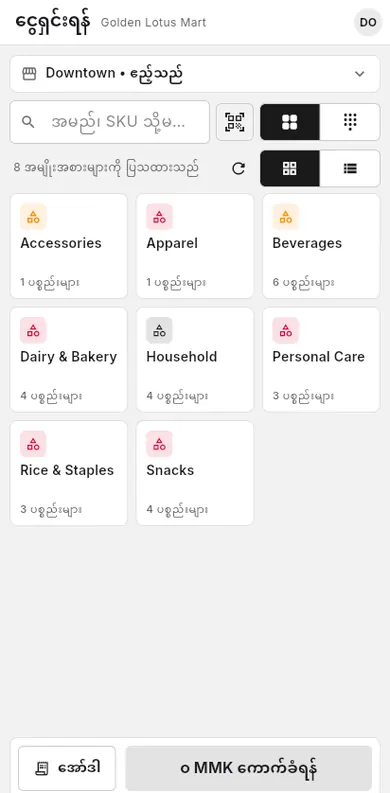
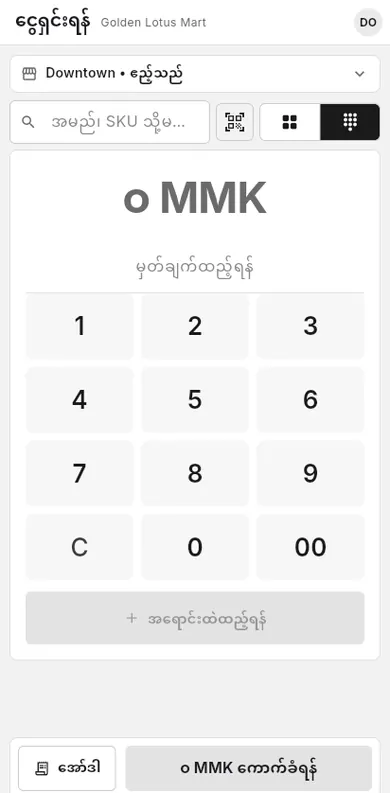
ငွေရှင်းစာမျက်နှာ အပေါ်တွင် တဘ် နှစ်ခု ရှိသည်။ ပစ္စည်းစာရင်း တွင် ပစ္စည်းများကို အမျိုးအစားအလိုက် ပြသည်။ ကီးပတ် တွင် ပစ္စည်းစာရင်းထဲ မရှိသော ငွေပမာဏကို ရိုက်ထည့်နိုင်သည်။ ဖုန်းတွင် ဤတဘ်နှစ်ခုသည် ရှာဖွေရန်အကွက်ဘေးရှိ အိုင်ကွန်လေးများ ဖြစ်သည်။
ဘယ်အချိန် သုံးမလဲ: ပုံမှန်ပစ္စည်းအတွက် ပစ္စည်းစာရင်း၊ ဝန်ဆောင်ခကဲ့သို့ ပမာဏတစ်ခု မြန်မြန်ထည့်ရန် ကီးပတ်။
ပစ္စည်းစာရင်းမှ ရောင်းခြင်း
- ပစ္စည်းစာရင်း ကို နှိပ်ပါ။
- အမျိုးအစားတစ်ခုကို နှိပ်၍ ဖွင့်ပါ (ကတ် သို့မဟုတ် ပစ္စည်းများအပေါ်ရှိ ခလုတ်)။
- ပစ္စည်းကို နှိပ်လျှင် ခြင်းတောင်းထဲ ရောက်မည်။ ထပ်နှိပ်လျှင် တစ်ခု ထပ်တိုးမည်။
- ဆိုဒ် သို့မဟုတ် အရောင် ရှိသော ပစ္စည်းဖြစ်လျှင် မူကွဲကို ရွေးပါ တွင် တစ်ခု ရွေးပါ။
ပမာဏ တစ်ခု ရိုက်ထည့်၍ ရောင်းခြင်း
- ကီးပတ် ကို နှိပ်ပါ။
- ပမာဏကို ရိုက်ပါ။
- လိုလျှင် မှတ်ချက်ထည့်ရန် ကို နှိပ်ပြီး ဘာအတွက်လဲ ရေးပါ။
- အရောင်းထဲထည့်ရန် ကို နှိပ်ပါ။ ခြင်းတောင်းတွင် စိတ်ကြိုက်ပမာဏ (သို့မဟုတ် သင့်မှတ်ချက်) အဖြစ် ပေါ်မည်။
#ရှာဖွေခြင်းနှင့် စကင်ဖတ်ခြင်း
ပစ္စည်းကို စာရိုက်၍ ရှာနိုင်သည်၊ သို့မဟုတ် ကင်မရာဖြင့် ဘားကုဒ် စကင်ဖတ်နိုင်သည်။
ဘယ်အချိန် သုံးမလဲ: ပစ္စည်း များလျှင်၊ သို့မဟုတ် ပစ္စည်းတွင် ဘားကုဒ် ပါလျှင်။
ရှာဖွေခြင်း
- ရှာဖွေရန်အကွက် (ပစ္စည်းရှာရန်) ကို နှိပ်ပါ။
- အမည်တစ်စိတ်တစ်ပိုင်း၊ SKU သို့မဟုတ် ဘားကုဒ်နံပါတ်ကို ရိုက်ပါ။
- စာရင်းထဲမှ ပစ္စည်းကို နှိပ်ပါ။
အမျိုးအစားတစ်ခု ဖွင့်ထားလျှင်ပင် ရှာဖွေမှုသည် ပစ္စည်းအားလုံးကို ရှာပါသည်။ စာရင်းအပေါ်ရှိ စာကြောင်းက ပစ္စည်းအားလုံးတွင် ဘယ်နှခု တွေ့သည်ကို ပြပါသည်။
ကင်မရာဖြင့် စကင်ဖတ်ခြင်း
- ရှာဖွေရန်အကွက်ဘေးရှိ စကင်ခလုတ် (ဘားကုဒ်ကို စကင်န်ဖတ်ပါ) ကို နှိပ်ပါ။
- ဖုန်းက ကင်မရာ ခွင့်တောင်းလျှင် ခွင့်ပြုပါ။
- ကင်မရာကို ဘားကုဒ်ပေါ် ချိန်ပါ။ ပစ္စည်း ခြင်းတောင်းထဲ ရောက်မည်။
- နောက်ပစ္စည်းကို ဆက်စကင်ဖတ်ပါ။ ကင်မရာ ဖွင့်လျက် ရှိနေမည်။
- ပြီးလျှင် စကင်နာကို ပိတ်ပါ ကို နှိပ်ပါ။
ဖုန်း၏ IMEI ကို ရှာဖွေရေးအကွက်ထဲ စကင်ဖတ်လျှင် ပစ္စည်းကို ထို serial ဖြင့် ထည့်ပေးသည်- Serial နံပါတ်ဖြင့် ရောင်းခြင်း ကို ကြည့်ပါ။
#ပစ္စည်းများကို မြန်မြန် ရွေးခြင်း
အရောင်းတစ်ခုတွင် နှိပ်ရမှု နည်းစေရန် ငွေရှင်းရန် စာမျက်နှာတွင် အတိုကောက်များ ပါသည်။
ဘယ်အချိန် သုံးမလဲ: နေ့တိုင်း၊ အရောင်းရဆုံး ပစ္စည်းများအတွက်။
စာမျက်နှာများနှင့် အမျိုးအစားများ
ပစ္စည်းများ အပေါ်ရှိ ခလုတ်တန်းသည် အမြန်မီနူး ဖြစ်သည်- အကြိုက်ဆုံး၊ အရောင်းရဆုံး၊ အားလုံး၊ ထို့နောက် အမျိုးအစားတစ်ခုစီနှင့် ပစ္စည်းအရေအတွက်။ ခလုတ်ကို နှိပ်၍ ဖွင့်ပါ။ ဤကောင်တာတွင် နောက်ဆုံးဖွင့်ခဲ့သော အမျိုးအစားကို မှတ်ထားပါသည်။
- အကြိုက်ဆုံး: သင်ရွေးထားသော ပစ္စည်းများ၊ သင့်အစီအစဉ်အတိုင်း၊ ကတ်အကြီးဖြင့်။
- အရောင်းရဆုံး: နောက်ဆုံး ရက် ၃၀ အတွင်း ဆိုင်၏ အရောင်းရဆုံး ပစ္စည်းများ။
- အားလုံး: ယခင်ကကဲ့သို့ အမျိုးအစားများ။
အကြိုက်ဆုံး ရွေးခြင်း
ပိုင်ရှင်နှင့် မန်နေဂျာက ရွေးပါသည်။ ငွေကိုင်များက အသုံးပြုပါသည်။
- ပစ္စည်းတစ်ခုကို ဖိထားပါ။
- အကြိုက်ဆုံးထဲ ထည့်ရန် ကို နှိပ်ပါ။
- အစီအစဉ် ပြောင်းရန် အကြိုက်ဆုံး ကိုဖွင့်ပြီး ပြင်ရန် ကို နှိပ်ပါ။ အတန်းများကို ဆွဲရွှေ့ပြီး သိမ်းဆည်းပါ ကို နှိပ်ပါ။
- ပြင်ဆင်သည့်နေရာ အပေါ်တွင် ဆိုင်အားလုံး သို့မဟုတ် ဤဆိုင်အတွက်သာ ကို ရွေးပါ။
ပစ္စည်းမတိုင်မီ အရေအတွက်
- × ကို နှိပ်ပြီး အရေအတွက် ရိုက်ပါ၊ ဥပမာ 3။
- ပစ္စည်းကို နှိပ်ပါ သို့မဟုတ် စကင်ဖတ်ပါ။ သုံးခု တစ်ပြိုင်နက် ခြင်းတောင်းထဲ ရောက်မည်။
စကင်မဖတ်မီ ပစ္စည်းရှာရန် တွင် 3* ဟု ရိုက်နိုင်သည်၊ သို့မဟုတ် ကွန်ပျူတာ ကီးဘုတ်ရှိ နံပါတ်ကို နှိပ်နိုင်သည်။
ခြင်းထဲ ရှိပြီးသား ပစ္စည်းကတ်ပေါ်တွင် − သို့မဟုတ် + ကို နှိပ်ပါ။ ကတ်ကို ဖိထားလျှင် နံပါတ်ကွက်ဖြင့် အရေအတွက် ရိုက်နိုင်သည်။
ပြန်ဖျက်ခြင်း
ပစ္စည်း ထည့်ပြီးနောက် ငွေကောက်ရန် ခလုတ်အပေါ်တွင် … ကို ထည့်ပြီးပါပြီ ဟု ပေါ်မည်။ မှားလျှင် ပြန်ဖျက်ရန် ကို နှိပ်ပါ။
ပိုမြန်သော ရှာဖွေမှု
- ရိုက်နေစဉ် ရလဒ်များ ပေါ်လာသည်။ စာလုံးပေါင်း အနည်းငယ် မှားလျှင်လည်း တွေ့ပါသည်။
- Enter နှိပ်လျှင် ပထမရလဒ်ကို ထည့်ပါမည်။ ဆက်တင်များ → POS နှင့် စတော့ → Enter နှိပ်လျှင် ထိပ်ဆုံးရလဒ် ထည့်မည် တွင် ပိတ်နိုင်သည်။
- ရှာဖွေရန်အကွက် အလွတ်ကို နှိပ်လျှင် မကြာသေးမီ ရှာဖွေမှုများ ပေါ်ပါမည်။
- ဆိုဒ် သို့မဟုတ် အရောင် ရှိသော ပစ္စည်းများတွင် ခလုတ်အကြီးများ ပေါ်မည်။ ယခင်က ရွေးခဲ့သည့်တစ်ခု ရှေ့ဆုံးတွင် ရှိမည်။
ကီးဘုတ်နှင့် စကင်နာ
- / နှိပ်လျှင် ပစ္စည်းရှာရန် သို့ ရောက်မည်။ Esc နှိပ်လျှင် ရှင်းမည်။
- USB သို့မဟုတ် Bluetooth ဘားကုဒ် စကင်နာသည် စာမျက်နှာ၏ မည်သည့်နေရာတွင်မဆို အလုပ်လုပ်ပါသည်။ ရှာဖွေရန်အကွက်ကို အရင်နှိပ်ရန် မလိုပါ။
ဤစက်အတွက် ဆက်တင်များ
ဆက်တင်များ → POS နှင့် စတော့ တွင် အကြိုက်ဆုံးများကို အရင်ပြရန်၊ အရောင်းရဆုံးများ ပြရန် တို့ကို ဖွင့်/ပိတ်နိုင်ပြီး ပစ္စည်းကတ် အရွယ်အစား (S, M သို့မဟုတ် L) ကို ရွေးနိုင်သည်။
#ခြင်းတောင်း
ခြင်းတောင်းတွင် ဖောက်သည်ဝယ်သော ပစ္စည်းများ၊ သက်သာငွေနှင့် စုစုပေါင်းကို ပြသည်။
ဘယ်အချိန် သုံးမလဲ: ငွေမကောက်မီ အရောင်းကို စစ်ရန်၊ အရေအတွက် ပြင်ရန် သို့မဟုတ် ပစ္စည်းတစ်ကြောင်း ဖယ်ရန်။
- ဖုန်းတွင် အောက်ခြေရှိ ခြင်းတောင်း ကို နှိပ်ပါ။ စခရင်ကြီးတွင် ညာဘက်ရှိ လက်ရှိအရောင်း ကို ကြည့်ပါ။
- အရေအတွက် ပြောင်းရန် လိုင်းပေါ်ရှိ + သို့မဟုတ် − ကို နှိပ်ပါ။
- လိုင်းကို နှိပ်၍ ဖွင့်ပါ။ အရေအတွက် ကို ပြင်နိုင်သည်၊ သို့မဟုတ် ဖယ်ရှားပါ ဖြင့် ဖယ်နိုင်သည်။
- ခွဲစုစုပေါင်း၊ လျှော့စျေး၊ အခွန်နှင့် စုစုပေါင်းကို ကြည့်ရန် အကျဉ်းချုပ်အသေးစိတ် ကို နှိပ်ပါ။
- ငွေယူရန် ငွေကောက်ရန် ကို နှိပ်ပါ။
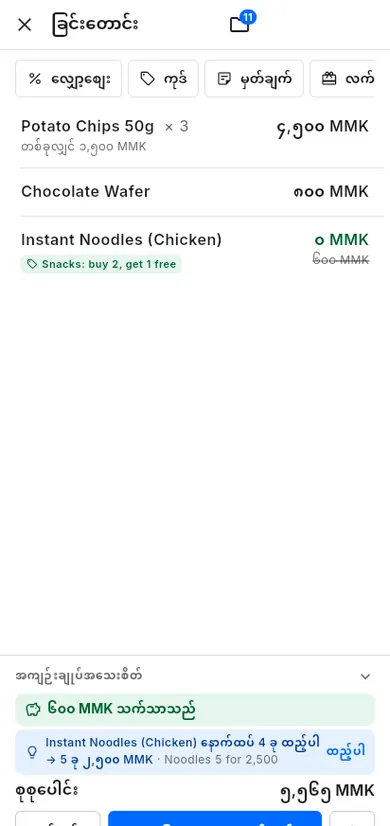
ခြင်းတောင်းတွင် လျှော့စျေး၊ ကုဒ်၊ မှတ်ချက် နှင့် လက်ဆောင်ကတ် ခလုတ်များလည်း ရှိသည်။ စခရင်ကြီးတွင် ၎င်းတို့သည် နောက်ထပ် (⋮) မီနူးထဲတွင် လျှော့စျေးထည့်ရန်၊ ကုဒ် သို့မဟုတ် ကူပွန် သုံးရန်၊ မှတ်ချက်ထည့်ရန် နှင့် လက်ဆောင်ကတ်ရောင်းရန် အဖြစ် ရှိသည်။
ခြင်းတောင်းကို ရှင်းလင်းရန် ရှင်းရန် (ဖုန်း) သို့မဟုတ် ⋮ → အရောင်းရှင်းရန် ကို နှိပ်ပါ။
#လျှော့စျေး၊ ကုဒ်နှင့် ကူပွန်
သင်သတ်မှတ်ထားသော ပရိုမိုးရှင်းများသည် ခြင်းတောင်း ကိုက်ညီလျှင် အလိုအလျောက် လျှော့ပေးသည်။ ပရိုမိုးရှင်းကုဒ် သို့မဟုတ် ကူပွန် ရိုက်ထည့်နိုင်ပြီး ကိုယ်တိုင် လျှော့စျေးလည်း ပေးနိုင်သည်။
ဘယ်အချိန် သုံးမလဲ: ဖောက်သည်တွင် ကုဒ် သို့မဟုတ် ကူပွန် ရှိလျှင်၊ သို့မဟုတ် ပိုင်ရှင်က လျှော့ခွင့်ပြုလျှင်။
ကုဒ် သို့မဟုတ် ကူပွန် ထည့်ခြင်း
- ခြင်းတောင်းတွင် ကုဒ် (သို့မဟုတ် ⋮ → ကုဒ် သို့မဟုတ် ကူပွန် သုံးရန်) ကို နှိပ်ပါ။
- ကုဒ်ကို ရိုက်ပါ။
- အသုံးပြုရန် ကို နှိပ်ပါ။
ငွေကောက်မျက်နှာပြင်ရှိ ကုဒ်များနှင့် ကူပွန်များ တွင်လည်း ကုဒ် ထည့်နိုင်သည်။
ကိုယ်တိုင် လျှော့စျေးပေးခြင်း
- ခြင်းတောင်းတွင် လျှော့စျေး (သို့မဟုတ် ⋮ → လျှော့စျေးထည့်ရန်) ကို နှိပ်ပါ။
- % သို့မဟုတ် ငွေပမာဏကို ရွေးပါ။
- လျှော့မည့်ပမာဏ ရိုက်ပါ၊ သို့မဟုတ် အသင့်ပါသော ခလုတ်ကို နှိပ်ပါ။
- အသုံးပြုရန် ကို နှိပ်ပါ။
ကုဒ် အလုပ်မလုပ်လျှင် အက်ပ်က အကြောင်းရင်း ပြောပြမည်။ ဥပမာ ဤကုဒ် သက်တမ်းကုန်သွားပါပြီ။ သို့မဟုတ် အနည်းဆုံး ဝယ်ယူငွေ မပြည့်သေးပါ။ လျှော့စျေး အမျိုးအစားများ နှင့် ပေါင်းသုံးခြင်း ကို ကြည့်ပါ။
#ဖောက်သည် ချိတ်ခြင်း
ဖောက်သည်ကို အရောင်းတွင် ချိတ်ထားလျှင် ပွိုင့်ပေးနိုင်သည်၊ အသင်းဝင် လျှော့စျေး၊ ဆိုင်ခရက်ဒစ် သို့မဟုတ် ပွိုင့် သုံးနိုင်သည်၊ ပို့ဆောင်ရမည့် လိပ်စာလည်း အလိုအလျောက် ဖြည့်ပေးသည်။
ဘယ်အချိန် သုံးမလဲ: ဖောက်သည်ဟောင်း၊ အသင်းဝင်များနှင့် ပို့ဆောင်ရမည့် အော်ဒါတိုင်း။
- ငွေရှင်းစာမျက်နှာ အပေါ်ရှိ ဆိုင်နှင့်ဖောက်သည် ကို နှိပ်ပါ (ဖုန်းတွင် "Downtown • ဧည့်သည်" ကဲ့သို့ ပြသည်)။
- ဖောက်သည် ကို နှိပ်ပါ။
- ဖောက်သည် ရွေးပါ တွင် အမည် သို့မဟုတ် ဖုန်းနံပါတ် ရိုက်ပါ။
- ဖောက်သည်ကို နှိပ်ပါ။
ဖောက်သည်အသစ်အတွက် ဖောက်သည်အသစ်ထည့်ပါ ကို နှိပ်၍ အချက်အလက် ဖြည့်ပြီး သိမ်းပါ။ အရောင်းမှ ဖောက်သည်ကို ဖယ်ချင်လျှင် ဧည့်သည် (ဆိုင်ဝင်ဖောက်သည်) ကို ရွေးပါ။
#ခွဲပေးချေခြင်း
ဖောက်သည်က နည်းလမ်း တစ်ခုထက်ပို၍ ပေးနိုင်သည်။ ဥပမာ တစ်ဝက် ငွေသား၊ တစ်ဝက် QR။
ဘယ်အချိန် သုံးမလဲ: ငွေပေးနည်း တစ်ခုတည်းဖြင့် စုစုပေါင်း မပြည့်လျှင်။
- ငွေကောက်ရန် ကို နှိပ်ပါ။
- ငွေပေးချေမှု အောက်တွင် ခွဲပေးချေ ကို နှိပ်ပါ။
- ပထမနည်းကို ရွေးပါ၊ ဥပမာ ငွေသား။
- ဤအပိုင်းအတွက် ပမာဏ ကို ရိုက်ပါ။
- ငွေပေးချေမှုထည့်ရန် ကို နှိပ်ပါ။
- နောက်နည်းကို ရွေးပြီး ပမာဏ ရိုက်ပါ။ ကျန်ငွေ 0 ဖြစ်သည်အထိ ထပ်လုပ်ပါ။
- ငွေကောက်ရန် ကို နှိပ်ပါ။
နည်းတစ်ခုတည်းသို့ ပြန်သွားရန် တစ်ကြိမ်တည်းပေးချေ ကို နှိပ်ပါ။
#ငွေသား
ဘယ်အချိန် သုံးမလဲ: ဖောက်သည်က ငွေစက္ကူဖြင့် ပေးလျှင်။
- ငွေကောက်ရန် ကို နှိပ်ပါ။
- ငွေသား ကို နှိပ်ပါ။
- ဖောက်သည်ပေးသော ငွေကို လက်ခံရရှိငွေ တွင် ရိုက်ပါ၊ သို့မဟုတ် အမြန်ပမာဏ ခလုတ်တစ်ခုကို နှိပ်ပါ။
- ပြန်အမ်းငွေ ကို ကြည့်ပြီး ပြန်အမ်းပါ။
- ငွေကောက်ရန် ကို နှိပ်ပါ။
အရောင်းပြီးလျှင် ပြေစာ အစမ်းကြည့်ရှုခြင်း ပွင့်လာမည်။ ထိုနေရာမှ ပြေစာကို ပရင့်ထုတ်ခြင်း သို့မဟုတ် မျှဝေခြင်း လုပ်နိုင်သည်။ ပြေစာများ ကို ကြည့်ပါ။
#QR ငွေပေးချေမှု
ဖောက်သည်က ဆိုင်၏ QR ကုဒ်ကို သူ့ဘဏ် သို့မဟုတ် wallet app ဖြင့် စကင်ဖတ်ပြီး ငွေပေးသည်။
ဘယ်အချိန် သုံးမလဲ: ဖောက်သည်က ဖုန်းဖြင့် ပေးချင်လျှင်။
- ငွေကောက်ရန် ကို နှိပ်ပါ။
- QR ငွေပေးချေမှု ကို နှိပ်ပါ။
- QR တစ်ခုထက်ပိုရှိလျှင် မှန်သော QR ကို နှိပ်ပါ။
- QR ကို ဖောက်သည်အား ပြပါ။ ပိုကြီးစေရန် မျက်နှာပြင်အပြည့် ပြရန် ကို နှိပ်ပါ။
- ဖောက်သည်က စကင်ဖတ်ပြီး ငွေပေးမည်။
- QR ဓာတ်ပုံ စစ်ဆေးခြင်း ပါ စစ်ဆေးမှု နှစ်ခုကို လုပ်ပါ။
- ဖောက်သည် ပေးပြီး ကို နှိပ်ပါ။
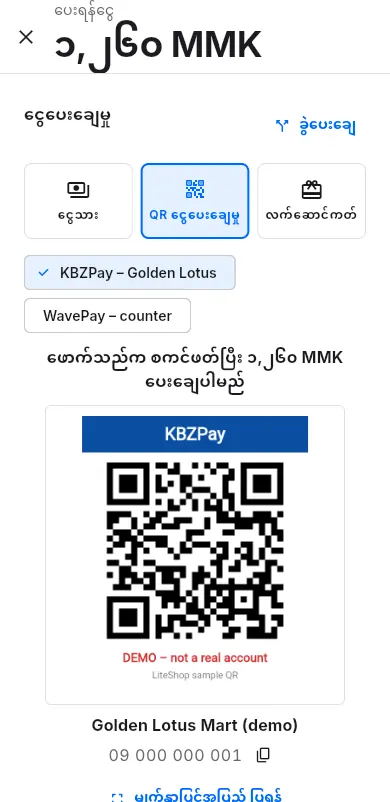
QR ကုဒ် မထည့်ရသေးပါ ဟု ပေါ်လျှင် ပိုင်ရှင်က ဆက်တင်များ → ငွေပေးချေမှု တွင် ဆိုင်၏ QR ကုဒ်များကို ထည့်ရမည်။ QR ကုဒ်များ ကို ကြည့်ပါ။
#QR ဓာတ်ပုံ စစ်ဆေးခြင်း
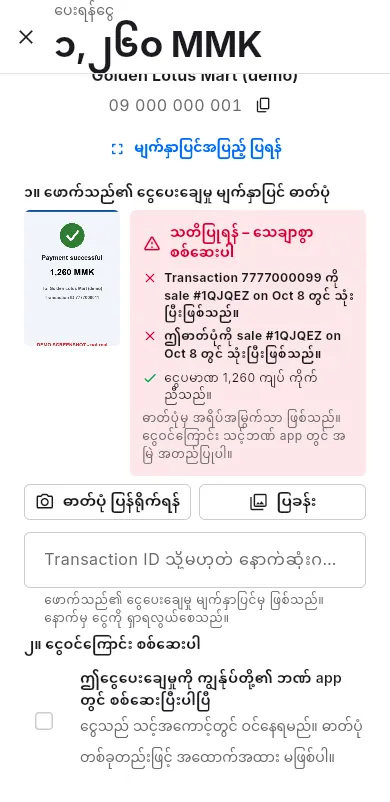
QR အရောင်း မပြီးမီ ဖောက်သည်၏ ငွေပေးချေမှု မျက်နှာပြင်ကို ဓာတ်ပုံရိုက်ရမည်။ ထို့နောက် ငွေဝင်ကြောင်း ကိုယ့်ဘဏ် app တွင် စစ်ရမည်။
ဘယ်အချိန် သုံးမလဲ: QR ငွေပေးချေမှု တိုင်း။
- ၁။ ဖောက်သည်၏ ငွေပေးချေမှု မျက်နှာပြင် ဓာတ်ပုံ အောက်တွင် ဓာတ်ပုံရိုက်ပါ (သို့မဟုတ် ပြခန်း) ကို နှိပ်ပါ။
- ဖောက်သည်ဖုန်းရှိ "အောင်မြင်" မျက်နှာပြင်ကို ရှင်းရှင်းလင်းလင်း ရိုက်ပါ။
- ခဏစောင့်ပါ။ အက်ပ်က ကိုက်ညီပုံရသည် သို့မဟုတ် သတိပြုရန် – သေချာစွာ စစ်ဆေးပါ ကဲ့သို့ အရိပ်အမြွက် ပြမည်။
- လိုလျှင် Transaction ID သို့မဟုတ် နောက်ဆုံးဂဏန်းများ ကို ရိုက်ပါ။
- ကိုယ့်ဘဏ် app ကို ဖွင့်ပြီး ငွေ တကယ်ဝင်ကြောင်း စစ်ပါ။
- ၂။ ငွေဝင်ကြောင်း စစ်ဆေးပါ အောက်ရှိ ဤငွေပေးချေမှုကို ကျွန်ုပ်တို့၏ ဘဏ် app တွင် စစ်ဆေးပြီးပါပြီ ကို အမှန်ခြစ်ပါ။
- ဖောက်သည် ပေးပြီး ကို နှိပ်ပါ။
ငွေပေးချေမှု စစ်ဆေးခြင်း ကိုလည်း ကြည့်ပါ။
#လက်ဆောင်ကတ်
လက်ဆောင်ကတ်သည် နံပါတ်ပါသော ကြိုတင်ငွေဖြည့်ကတ် ဖြစ်သည်။ ကတ်ကို ရောင်းနိုင်သလို ဖောက်သည်က ကတ်ဖြင့်လည်း ပေးနိုင်သည်။
ဘယ်အချိန် သုံးမလဲ: ဖောက်သည်က လက်ဆောင်ကတ် ဝယ်လျှင်၊ သို့မဟုတ် လက်ဆောင်ကတ်ဖြင့် ပေးလျှင်။
လက်ဆောင်ကတ်ဖြင့် ပေးချေခြင်း
- ငွေကောက်ရန် ကို နှိပ်ပါ။
- လက်ဆောင်ကတ် ကို နှိပ်ပါ။
- လက်ဆောင်ကတ်နံပါတ် ကို ရိုက်ပါ။
- လက်ကျန်စစ်ရန် ကို နှိပ်ပါ။ သုံးနိုင်ငွေ ကို ပြမည်။
- ကတ်ထဲ ငွေမလောက်လျှင် ခွဲပေးချေ ကို သုံးပြီး ကျန်ငွေကို အခြားနည်းဖြင့် ယူပါ။
- ငွေကောက်ရန် ကို နှိပ်ပါ။
လက်ဆောင်ကတ် ရောင်းခြင်း သို့မဟုတ် ငွေဖြည့်ခြင်း
- ခြင်းတောင်းတွင် လက်ဆောင်ကတ် (သို့မဟုတ် ⋮ → လက်ဆောင်ကတ်ရောင်းရန်) ကို နှိပ်ပါ။
- ကတ်နံပါတ် ရိုက်ပါ သို့မဟုတ် စကင်ဖတ်ပါ။ ကတ်အသစ်အတွက် နံပါတ်အသစ် ခလုတ်ကို နှိပ်ပါ။
- ပမာဏ ကို ရိုက်ပါ။
- အရောင်းထဲထည့်ရန် ကို နှိပ်ပြီး ပုံမှန်အတိုင်း ငွေကောက်ပါ။
#မုန့်ဖိုး
ငွေကောက်မျက်နှာပြင်တွင် မုန့်ဖိုး ခလုတ်များ ပြနိုင်သည်။
ဘယ်အချိန် သုံးမလဲ: ဆိုင်က မုန့်ဖိုး လက်ခံလျှင်။
- ငွေကောက်ရန် ကို နှိပ်ပါ။
- မုန့်ဖိုး အောက်တွင် မုန့်ဖိုး မရှိ၊ ရာခိုင်နှုန်းတစ်ခု သို့မဟုတ် စိတ်ကြိုက် ကို နှိပ်ပါ။
- စိတ်ကြိုက် ဖြစ်လျှင် မုန့်ဖိုး ပမာဏ ကို ရိုက်ပါ။
- ပုံမှန်အတိုင်း ငွေယူပါ။ မုန့်ဖိုးကို စုစုပေါင်းထဲ ပေါင်းထည့်မည်။
#ပို့ဆောင်ခြင်းနှင့် ဆိုင်လာယူခြင်း
အရောင်းတိုင်းသည် ဆိုင်တွင်၊ ပို့ဆောင်ခြင်း သို့မဟုတ် ဆိုင်လာယူ ဖြစ်သည်။ ပို့ဆောင်ခြင်းတွင် လိပ်စာနှင့် ပို့ဆောင်ခ ထည့်ရသည်။
ဘယ်အချိန် သုံးမလဲ: ဖောက်သည်က ပစ္စည်းကို ယခု မယူသွားလျှင်။
- ငွေကောက်ရန် ကို နှိပ်ပါ။
- ပို့ဆောင်ခြင်းနှင့် ပစ္စည်းပေးအပ်ခြင်း ကို ဖွင့်ပါ။
- ပို့ဆောင်ခြင်း သို့မဟုတ် ဆိုင်လာယူ ကို နှိပ်ပါ။
- ပို့ဆောင်ခြင်းအတွက် ကုန်ပစ္စည်းပို့ဆောင်ရမည့်လိပ်စာ ကို ရိုက်ပြီး ပို့ဆောင်မည့်နေရာ (မြို့နှင့် မြို့နယ်) ကို ရွေးပါ။
- ပို့ဆောင်ခ ကို စစ်ပါ။ ပို့ဆောင်ရေးဇုန်များမှ အလိုအလျောက် ဖြည့်ပေးသည်။ ပြင်နိုင်သည်၊ ဇုန်ခသို့ ပြန်သွားရန် ဇုန် ပို့ဆောင်ခ သုံးရန် ကို နှိပ်ပါ။
- ဆိုင်လာယူအတွက် လာယူမည့်ဆိုင် ကို ရွေးပြီး လာယူချိန်ကို ရွေးပါ ကို နှိပ်ပါ။
- ပုံမှန်အတိုင်း ငွေယူပါ။
လိပ်စာပါသော ဖောက်သည်ကို ချိတ်ထားလျှင် လိပ်စာ အလိုအလျောက် ဖြည့်ပေးမည်။
#ပို့ဆောင်ရေး ပစ္စည်းရောက်ငွေချေ
ပို့ဆောင်ရေးကုမ္ပဏီက ဖောက်သည်ထံ ပစ္စည်းရောက်ချိန် ငွေကောက်ခံပြီး နောက်မှ သင့်ကို ပြန်ပေးသည့်အခါ ငွေကောက်မျက်နှာပြင်တွင် COD (ပို့ဆောင်ရေး) ကို ရွေးပါ။
- ငွေကောက်ရန် ကို နှိပ်ပြီး ပို့ဆောင်ခြင်းနှင့် ပစ္စည်းပေးအပ်ခြင်း အောက်တွင် ပို့ဆောင်ခြင်း ကို နှိပ်ကာ လိပ်စာ ဖြည့်ပါ။
- COD (ပို့ဆောင်ရေး) ကို နှိပ်ပြီး ငွေကောက်ခံပေးမည့် ပို့ဆောင်ရေးကုမ္ပဏီ ကို ရွေးပါ။
- ပို့ဆောင်ခနှင့် COD ကြေး (စုစုပေါင်းတွင် ပေါင်းထည့်) ကို စစ်ပြီး ငွေကောက်ရန် ကို နှိပ်ပါ။
စရန်ငွေအတွက် ငွေတစ်စိတ်တစ်ပိုင်းကို အရင်ယူပါ (ငွေသား သို့မဟုတ် QR) ပြီး ကျန်ငွေအတွက် COD (ပို့ဆောင်ရေး) ကို ရွေးပါ။ ပို့ဆောင်ရေးကုမ္ပဏီတစ်ခုက သင့်အတွက် ပစ္စည်းရောက်ငွေ ကောက်ခံပေးသည့်အခါမှ COD (ပို့ဆောင်ရေး) ပေါ်လာမည် - ပို့ဆောင်ရေး ပစ္စည်းရောက်ငွေချေ ကို ကြည့်ပါ။
#ဖွင့်ထားသော အော်ဒါများ
အော်ဒါ (ticket) ဆိုသည်မှာ သိမ်းထားသော ခြင်းတောင်း ဖြစ်သည်။ ဖောက်သည် ဆက်ဝယ်နေစဉ် အော်ဒါကို ဖွင့်ထားရန်၊ သို့မဟုတ် ဖောက်သည် အများကို တစ်ပြိုင်နက် ဝန်ဆောင်ရန် သုံးပါ။ အော်ဒါများကို ဆိုင်၏ အခြားကောင်တာများနှင့် မျှသုံးသည်။
ဘယ်အချိန် သုံးမလဲ: စားပွဲ၊ ဖုန်းမှ မှာသော အော်ဒါ၊ သို့မဟုတ် နောက်မှ ပြန်လာပေးမည့် ဖောက်သည်။
အော်ဒါ သိမ်းခြင်း
- ပစ္စည်းများကို ခြင်းတောင်းထဲ ထည့်ပါ။
- အော်ဒါများကို ဖွင့်ပါ - ခြင်းတောင်းရှိ ဖိုင်တွဲ အိုင်ကွန် (ဖုန်း) သို့မဟုတ် အော်ဒါများ (စခရင်ကြီး) ကို နှိပ်ပါ။
- အော်ဒါ သိမ်းရန် ကို နှိပ်ပါ။
- အော်ဒါ အမည် ရိုက်ပါ၊ ဥပမာ စားပွဲနံပါတ်။
- သိမ်းဆည်းပါ ကို နှိပ်ပါ။
ငွေကောက်ရန် ဘေးရှိ ခြင်းတောင်းအသစ် ခလုတ်ကလည်း လက်ရှိခြင်းတောင်းကို အော်ဒါအဖြစ် သိမ်းပြီး ခြင်းတောင်းအလွတ် အသစ် စပေးသည်။
အော်ဒါ ပြန်ဖွင့်ခြင်း
- အော်ဒါများကို ဖွင့်ပါ (ဖိုင်တွဲ အိုင်ကွန် သို့မဟုတ် အော်ဒါများ)။
- အော်ဒါကို နှိပ်ပါ။ ပစ္စည်းများ ခြင်းတောင်းထဲ ပြန်ရောက်မည်။
- ပစ္စည်း ထပ်ထည့်ပါ သို့မဟုတ် ငွေကောက်ရန် ကို နှိပ်ပါ။
အော်ဒါကို ဖျက်ရန် ဘေးရှိ အမှိုက်ပုံး အိုင်ကွန်ကို နှိပ်ပါ။
အခြားကောင်တာက ထိုအော်ဒါကို ငွေကောက်ပြီး သို့မဟုတ် ဖျက်ပြီးဖြစ်လျှင် ငွေကောက်ရန် သည် သတိပေးချက်ဖြင့် ရပ်သွားပြီး ငွေမကောက်ပါ။ အရောင်းမှတ်တမ်း ကို စစ်ပြီး ခြင်းတောင်းကို ရှင်းပါ။
#ဖောက်သည်ထံ ပို့ခြင်း (ငွေပေးချေရန် လင့်ခ်)
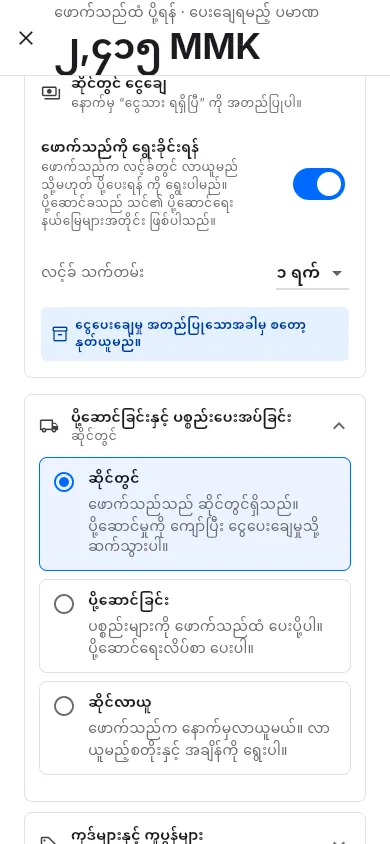
ခြင်းတောင်းကို ဖောက်သည်ထံ လင့်ခ်တစ်ခုအဖြစ် ပို့ပါ။ ဖောက်သည်က ပစ္စည်းနှင့် ငွေပမာဏကို ကြည့်ပြီး ကိုယ့်ဖုန်းဖြင့် ပေးနိုင်သည်။ နောက်ပိုင်း ထိုလင့်ခ်တွင်ပင် ပြေစာနှင့် ပို့ဆောင်မှု ခြေရာကို ကြည့်နိုင်သည်။
ဘယ်အချိန် သုံးမလဲ: Facebook၊ Viber သို့မဟုတ် ဖုန်းဖြင့် မှာသော အော်ဒါများ။
- ပစ္စည်းများကို ခြင်းတောင်းထဲ ထည့်ပါ။ ဖောက်သည်ကို သိလျှင် ချိတ်ပါ။
- ခြင်းတောင်း ခေါင်းစီးရှိ ပို့ရန် အိုင်ကွန် (ဖောက်သည်ထံ ပို့ရန်) ကို နှိပ်ပါ။
- ဖောက်သည် ပေးချေနိုင်သည့်နည်း ကို စစ်ပါ။ QR ငွေပေးချေမှု ပါသည်။ ငွေသားကတော့ ပိုင်ရှင် ခွင့်ပြုထားမှ ပေါ်မည်။
- ဖောက်သည်ကိုယ်တိုင် ဆိုင်လာယူ သို့မဟုတ် ပို့ဆောင် ရွေးစေလိုလျှင် ဖောက်သည်ကို ရွေးခိုင်းရန် ကို ဖွင့်ထားပါ။ ကိုယ်တိုင် သတ်မှတ်လိုလျှင် ပိတ်ပြီး ပို့ဆောင်ခြင်းနှင့် ပစ္စည်းပေးအပ်ခြင်း တွင် ရွေးပါ။
- လင့်ခ် သက်တမ်း တွင် လင့်ခ် ဘယ်တော့ ကုန်မလဲ ရွေးပါ။
- ငွေပေးချေရန် လင့်ခ် ပို့ရန် ကို နှိပ်ပါ။
- လင့်ခ် မျှဝေရန် (သို့မဟုတ် SMS) ကို နှိပ်ပြီး ဖောက်သည်ထံ ပို့ပါ။ ဖောက်သည်က သင့်စခရင်ပေါ်ရှိ QR ကိုလည်း စကင်ဖတ်နိုင်သည်။
- အရောင်းအသစ်၊ ခြင်းတောင်း ထားရှိရန် သို့မဟုတ် ပြီးပါပြီ ကို နှိပ်ပါ။
ဖောက်သည် ငွေပေးပြီးလျှင် အွန်လိုင်း အော်ဒါများ → ငွေပေးချေရန် လင့်ခ်များ တွင် စစ်ပြီး ငွေလက်ခံရရှိပြီး ကို နှိပ်ပါ။ ငွေပေးချေရန် လင့်ခ်များ ကို ကြည့်ပါ။