လုံခြုံရေး အကြံပြုချက်
သင့်ဆိုင်၊ ငွေနှင့် ဖောက်သည် အချက်အလက်များကို လုံခြုံအောင် ထိန်းပါ။
ပြဿနာ အများစုသည် ဖုန်းပျောက်ခြင်း၊ password မျှသုံးခြင်း သို့မဟုတ် အတု ငွေလွှဲ screenshot ကြောင့် ဖြစ်ပါသည်။ ဤ အလေ့အကျင့် ရိုးရိုးလေးများက သင့်ဆိုင်ကို ကာကွယ်ပေးပါသည်။
#သင့်အကောင့်ကို ကာကွယ်ပါ
LiteShop ကို Google သို့မဟုတ် Facebook ဖြင့် ဝင်ပါသည်။ ထိုအကောင့်ထဲ ဝင်နိုင်သူမည်သူမဆို သင့်ဆိုင်ကို ဖွင့်နိုင်ပါသည်။
အသုံးပြုရမည့်အချိန်: ယနေ့ပင်၊ နှင့် ဖုန်းပြောင်းတိုင်း။
- Google သို့မဟုတ် Facebook အကောင့်အတွက် ခိုင်မာသော password ကို သုံးပါ။
- Google သို့မဟုတ် Facebook အကောင့် ဆက်တင်တွင် 2-Step Verification ကို ဖွင့်ပါ။
- သင်တစ်ဦးတည်း ထိန်းချုပ်သော ဖုန်းနံပါတ်ကို recovery အဖြစ် ထည့်ပါ။
- အကောင့်ကို ဘယ်သူနှင့်မှ မမျှပါနှင့်။ ဝန်ထမ်းများကို ကိုယ်ပိုင်အကောင့်ဖြင့် ဖိတ်ပါ။ ဖိတ်ကြားခြင်း ကို ကြည့်ပါ။
#မှန်ကန်သော အခန်းကဏ္ဍ ပေးပါ
အခန်းကဏ္ဍ တစ်ခုစီသည် စာမျက်နှာ အချို့ကိုသာ ဖွင့်ခွင့်ပေးပါသည်။ လူတစ်ဦးစီကို လိုအပ်သလောက် အနိမ့်ဆုံး အခန်းကဏ္ဍကိုသာ ပေးပါ။
အသုံးပြုရမည့်အချိန်: တစ်စုံတစ်ယောက်ကို ဖိတ်သည့်အခါနှင့် သူ့တာဝန် ပြောင်းသည့်အခါ။
- ဝန်ထမ်းအများစုကို ငွေကိုင် ပေးပါ။ ငွေကိုင်သည် ငွေပြန်အမ်းခြင်း၊ ပယ်ဖျက်ခြင်း၊ စျေးနှုန်းပြင်ခြင်း၊ ဆက်တင်ဖွင့်ခြင်း မလုပ်နိုင်ပါ။
- ယုံကြည်ရသူကိုသာ မန်နေဂျာ ပေးပါ။
- ပိုင်ရှင် ကို သင်နှင့် လုပ်ဖော်ကိုင်ဖက်အတွက်သာ ထားပါ။
- အလုပ်ထွက်သည့်နေ့တွင်ပင် ဖယ်ရှားပါ။ အဖွဲ့ဝင် ဖယ်ရှားခြင်း ကို ကြည့်ပါ။
အခန်းကဏ္ဍ တစ်ခုစီ လုပ်နိုင်သည်များကို အခန်းကဏ္ဍများ တွင် ကြည့်ပါ။
#PIN ကို လျှို့ဝှက်ထားပါ
လျှို့ဝှက်နံပါတ်က အရောင်းတိုင်းကို မည်သူ ရောင်းသည်ကို ပြပါသည်။ လူတစ်ဦးစီ ကိုယ့်နံပါတ်ကို လျှို့ဝှက်ထားမှသာ အသုံးဝင်ပါသည်။
အသုံးပြုရမည့်အချိန်: အဖွဲ့ဝင် ထည့်သည့်အခါ သို့မဟုတ် ငွေရှင်းစက် မျှသုံးသည့်အခါ။
- လူတစ်ဦးစီကို ကိုယ်ပိုင် လျှို့ဝှက်နံပါတ် ပေးပါ။ နံပါတ်တစ်ခုကို မျှမသုံးပါနှင့်။
- ဂဏန်း ၄ လုံး မဟုတ်ဘဲ ၆ လုံး သုံးပါ။
123456သို့မဟုတ် မွေးနေ့ ကဲ့သို့ ခန့်မှန်းလွယ်သော နံပါတ် မသုံးပါနှင့်။- အရောင်းတိုင်းပြီးနောက် သော့ခတ်ရန် ကို ဖွင့်ပါ၊ သို့မဟုတ် ကောင်တာမှ ထွက်လျှင် ငွေရှင်းစက် သော့ခတ်ရန် ကို သုံးပါ။ ငွေရှင်းစက် သော့ခတ်ခြင်း ကို ကြည့်ပါ။
- အခြားသူ မြင်သွားလျှင် လျှို့ဝှက်နံပါတ်ကို ပြောင်းပါ။
#QR ငွေပေးချေမှုကို အမြဲ စစ်ပါ
ဖောက်သည်က QR ဖြင့် ပေးလျှင် LiteShop က ငွေလွှဲ မျက်နှာပြင်၏ ဓာတ်ပုံကို တောင်းပါသည်။ LiteShop က ဓာတ်ပုံကို ဖတ်ပြီး ကိုက်ညီပုံရသည် သို့မဟုတ် သတိပြုရန် – သေချာစွာ စစ်ဆေးပါ ကဲ့သို့ အရိပ်အမြွက် ပြပါသည်။ ၎င်းသည် သက်သေ မဟုတ်ပါ။
အသုံးပြုရမည့်အချိန်: ဆိုင်တွင်ဖြစ်စေ၊ အွန်လိုင်းတွင်ဖြစ်စေ ဖောက်သည် QR ဖြင့် ပေးတိုင်း။
- ဖောက်သည်၏ ငွေလွှဲ မျက်နှာပြင်ကို ဓာတ်ပုံ ရိုက်ပါ။
- သင့်ဖုန်းရှိ သင့်ကိုယ်ပိုင် ဘဏ် app ကို ဖွင့်ပါ။
- ငွေဝင်အသစ်ကို ရှာပြီး ပမာဏနှင့် နာမည်ကို စစ်ပါ။
- ထို့နောက်မှသာ ဤငွေပေးချေမှုကို ကျွန်ုပ်တို့၏ ဘဏ် app တွင် စစ်ဆေးပြီးပါပြီ ကို အမှန်ခြစ်ပါ။
- အရောင်းကို ပြီးဆုံးပါ။
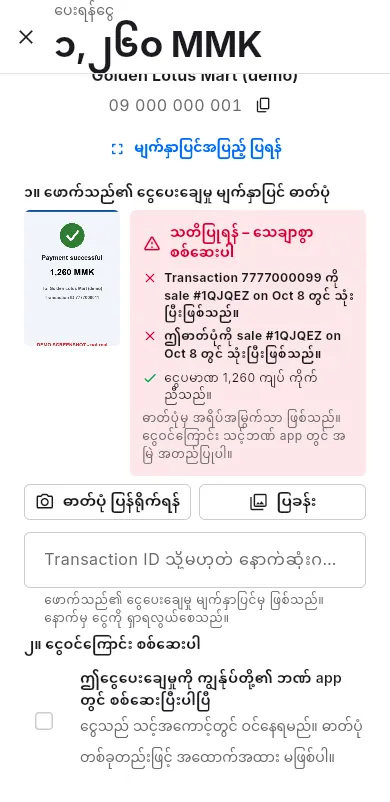
အသေးစိတ်: QR ဓာတ်ပုံ စစ်ဆေးခြင်း။
#အတု ငွေလွှဲ screenshot များ
အချို့လူများသည် ငွေမလွှဲဘဲ ပြင်ထားသော သို့မဟုတ် ဟောင်းနေသော screenshot ကို ပို့တတ်ပါသည်။ LiteShop သည် အွန်လိုင်း ငွေပေးချေမှု ဓာတ်ပုံများကို စစ်ပြီး ပမာဏမှား ခြင်း၊ အရင်က သုံးပြီးသား transaction ဖြစ်ခြင်း ကဲ့သို့ ထင်ရှားသော အတုများကို တားပါသည်။
အသုံးပြုရမည့်အချိန်: အွန်လိုင်းဆိုင်မှ အော်ဒါများနှင့် ငွေတောင်း link များအတွက်။
- ဓာတ်ပုံ စစ်ဆေးမှု မအောင်လျှင် ဖောက်သည်က ဓာတ်ပုံ အသစ် ထပ်တင်ရပါမည်။
- ၃ ကြိမ် မအောင်လျှင် အော်ဒါကို အလိုအလျောက် ပယ်ဖျက်ပါမည်။
- ပိုင်ရှင်နှင့် မန်နေဂျာများ သတိပေးချက်များ တွင် မြင်ရပါမည်။
- ငွေလက်ခံရရှိပြီး ကို မနှိပ်မီ ငွေပေးချေမှုတိုင်းကို ဘဏ် app တွင် ဆက်စစ်ပါ။
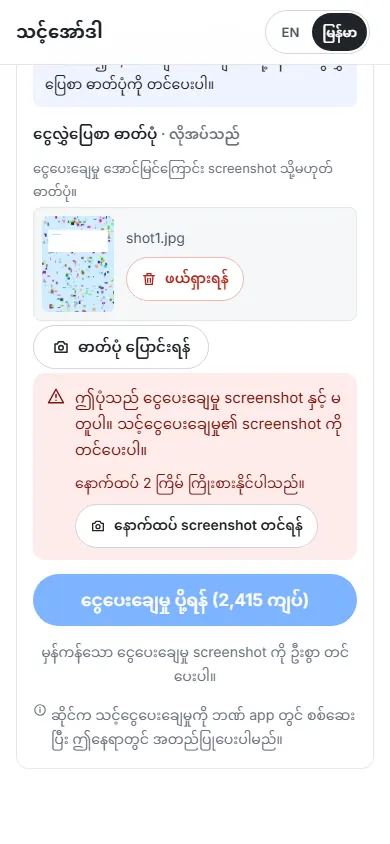
အသေးစိတ်: အတု screenshot ကာကွယ်မှု နှင့် အတု ငွေပေးချေမှု သတိပေးချက်။
#ပျောက်ဆုံး သို့မဟုတ် မျှသုံးသော စက်များ
ဆိုင်သုံး ဖုန်း သို့မဟုတ် PC သည် ဝင်ထားသည့်အတိုင်း ရှိနေပါသည်။ ကောက်ရသူ မည်သူမဆို LiteShop ကို သုံးနိုင်ပါသည်။
အသုံးပြုရမည့်အချိန်: စက် ပျောက်ခြင်း၊ ခိုးခံရခြင်း၊ ရောင်းခြင်း သို့မဟုတ် လူအများ သုံးခြင်း ဖြစ်သည့်အခါ။
- ဖုန်း သို့မဟုတ် PC ကို screen lock ဖြင့် သော့ခတ်ပါ။
- မျှသုံးသော ငွေရှင်းစက်တွင် အဖွဲ့ > ဤစက် ထဲရှိ အဖွဲ့ဝင်လျှို့ဝှက်နံပါတ် လိုအပ်စေရန် ကို ဖွင့်ပါ။
- စက်ပျောက်လျှင် Google သို့မဟုတ် Facebook password ကို ချက်ချင်း ပြောင်းပါ။ ထို့နောက် Google အကောင့်၏ လုံခြုံရေး စာမျက်နှာတွင် စက်အားလုံးမှ ထွက်ပါ။
- ဝန်ထမ်း၏ ကိုယ်ပိုင်ဖုန်း ပျောက်လျှင် ဆက်တင်များ > အဖွဲ့ တွင် ဖယ်ရှားပြီး နောက်မှ ပြန်ဖိတ်ပါ။
- စက်ကို ရောင်းခြင်း သို့မဟုတ် ပေးခြင်း မလုပ်မီ LiteShop မှ ထွက်ပါ။
#အကောင့်မှ ထွက်ခြင်း
စက်ကို ဆက်မသုံးတော့သည့်အခါ သို့မဟုတ် အခြားသူက သူ့အကောင့်ဖြင့် သုံးမည့်အခါ ထွက်ပါ။
အသုံးပြုရမည့်အချိန်: ငှားထားသော စက်၊ ပေးလိုက်မည့် စက် သို့မဟုတ် အများသုံး ကွန်ပျူတာတွင်။
- သင့်နာမည် အတိုကောက် (အကောင့် menu) ကို နှိပ်ပါ။
- ချိန်ကိုက်မှု အခြေအနေ ကို နှိပ်ပြီး sync စောင့်နေသည်များ မရှိကြောင်း စစ်ပါ။
- အကောင့် menu ကို ပြန်ဖွင့်ပါ။
- အကောင့်မှ ထွက်ရန် ကို နှိပ်ပါ။