ပစ္စည်းများ
ပစ္စည်း၊ မူကွဲ၊ အမျိုးအစား ထည့်နည်း၊ လက်လီနှင့် လက်ကားဈေး သတ်မှတ်နည်း၊ ဘားကုဒ် သုံးနည်း၊ ဝက်ဘ်ဆိုက်တွင် ပြနည်းနှင့် CSV မှ တင်သွင်းနည်း။
ပစ္စည်းများဆိုတာ သင်ရောင်းတဲ့ ကုန်ပစ္စည်းတွေပါ။ ဒီစာမျက်နှာမှာ ပစ္စည်းထည့်နည်း၊ ပြင်နည်း၊ ဈေးသတ်မှတ်နည်း၊ ဘားကုဒ်သုံးနည်းနဲ့ ပစ္စည်းအများကြီးကို တစ်ခါတည်း ထည့်နည်းကို ပြထားပါတယ်။
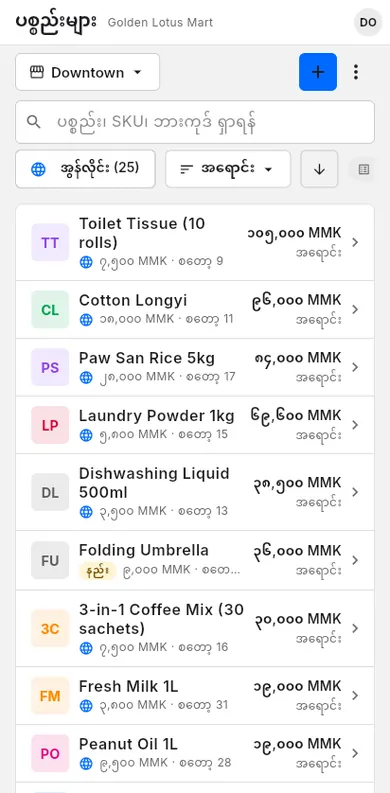
#ပစ္စည်းထည့်ခြင်း
ပစ္စည်းတစ်ခုမှာ အမည်၊ ဈေးနှုန်း ရှိရပါမယ်။ ဓာတ်ပုံ၊ အမျိုးအစား၊ ဘားကုဒ်ကိုတော့ လိုမှ ထည့်ပါ။
ဘယ်အချိန်သုံးမလဲ: ပစ္စည်းအသစ် စရောင်းတဲ့အခါ။
- ပစ္စည်းများ ကို ဖွင့်ပါ။
- ပစ္စည်းထည့်ပါ ကို နှိပ်ပါ။ ညာဘက်မှာ ပစ္စည်းအသစ် panel ပွင့်လာပါမယ်။
- ပစ္စည်းဓာတ်ပုံ အောက်မှာ ပြခန်း သို့မဟုတ် ကင်မရာ ကို နှိပ်ပြီး ဓာတ်ပုံထည့်ပါ (မထည့်လည်းရ)။
- အခြေခံများ အောက်မှာ ပစ္စည်းအမည် ကို ရိုက်ပါ။
- ဈေးနှုန်း ကို ဖြည့်ပါ (ဈေးနှုန်း ကို ကြည့်ပါ)။
- အမျိုးအစား ကို ရွေးပါ (အမျိုးအစား ကို ကြည့်ပါ)။
- သိမ်းဆည်းပါ ကို နှိပ်ပါ။
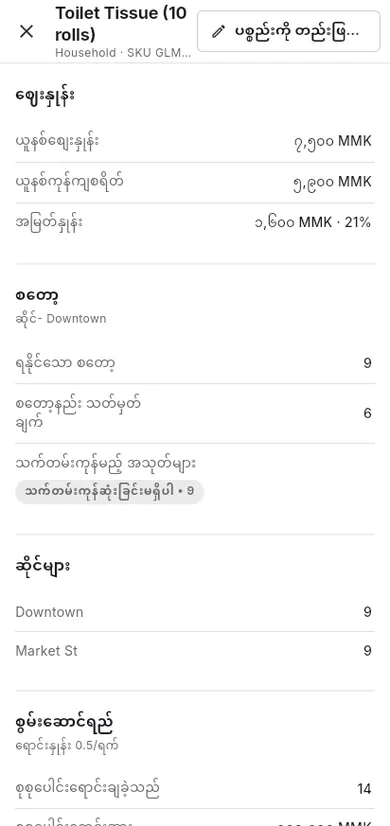
နောက်မှ ပြင်ချင်ရင် စာရင်းထဲက ပစ္စည်းကို နှိပ်ပြီး ပစ္စည်းကို တည်းဖြတ်ပါ ကို နှိပ်ပါ။
#မူကွဲများ
မူကွဲဆိုတာ ပစ္စည်းတစ်ခုတည်းရဲ့ အမျိုးကွဲတွေပါ။ ဥပမာ အရွယ်အစား၊ အရောင်။ မူကွဲတစ်ခုစီမှာ ကိုယ်ပိုင် အမည်၊ ဘားကုဒ်၊ ဈေးနှုန်း ရှိပါတယ်။
ဘယ်အချိန်သုံးမလဲ: ပစ္စည်းတစ်မျိုးမှာ အရွယ်၊ အရောင် ဒါမှမဟုတ် အရသာ အမျိုးမျိုး ရှိတဲ့အခါ။
- ပစ္စည်းကို တည်းဖြတ်ပါ ဖြင့် ပစ္စည်းကို ဖွင့်ပါ (သို့မဟုတ် ပစ္စည်းအသစ် စပါ)။
- မူကွဲများ အထိ အောက်ကို ဆွဲပါ။
- မူကွဲကို ထည့်ပါ ကို နှိပ်ပါ။
- မူကွဲအမည် ကို ရိုက်ပါ။ ဥပမာ "အကြီး"။
- ဒီမူကွဲအတွက် ဘားကုဒ်၊ ကုန်ကျစရိတ်စျေးနှုန်း၊ လက်လီစျေးနှုန်း ကို ထည့်ပါ။
- မူကွဲတစ်ခုစီအတွက် အဆင့် 3–5 ကို ထပ်လုပ်ပါ။
- သိမ်းဆည်းပါ ကို နှိပ်ပါ။
#အမျိုးအစားများ
အမျိုးအစားက ပစ္စည်းတွေကို အုပ်စုခွဲပေးပါတယ်။ ဥပမာ "အချိုရည်"၊ "မုန့်"။ အမျိုးအစားတစ်ခုအောက်မှာ အမျိုးအစားခွဲ ထပ်ထားလို့ရပါတယ်။
ဘယ်အချိန်သုံးမလဲ: ငွေရှင်းစာမျက်နှာ၊ အစီရင်ခံစာနဲ့ စတော့စစ်ဆေးမှုမှာ ပစ္စည်းတွေကို အုပ်စုလိုက် ကြည့်ချင်တဲ့အခါ။
- ပစ္စည်းကို တည်းဖြတ်ပါ ဖြင့် ပစ္စည်းကို ဖွင့်ပါ။
- အမျိုးအစား အောက်မှာ စာရင်းထဲက တစ်ခုကို ရွေးပါ။
- မရှိသေးရင် အမျိုးအစားအသစ်ထည့်ပါ ကို နှိပ်ပြီး အမည်ရိုက်ကာ အတည်ပြုပါ။
- အုပ်စုငယ် လိုရင် အမျိုးအစားခွဲ ကို အလားတူ ရွေးပါ သို့မဟုတ် ထည့်ပါ (အမျိုးအစားခွဲအသစ်ကို ထည့်ပါ)။
- သိမ်းဆည်းပါ ကို နှိပ်ပါ။
#ဈေးနှုန်း
ပစ္စည်းတိုင်းမှာ ကုန်ကျစရိတ်ဈေး (သင်ဝယ်ရတဲ့ဈေး) နဲ့ လက်လီဈေး (ဖောက်သည်ပေးရတဲ့ဈေး) ရှိပါတယ်။ အများကြီးဝယ်ရင် လက်ကားဈေးလည်း ထည့်လို့ရပါတယ်။
ဘယ်အချိန်သုံးမလဲ: ပစ္စည်းအသစ်ထည့်တဲ့အခါ ဒါမှမဟုတ် ဈေးပြောင်းတဲ့အခါ။
ကုန်ကျစရိတ်ဈေးနှင့် လက်လီဈေး
- ပစ္စည်းကို တည်းဖြတ်ပါ ဖြင့် ပစ္စည်းကို ဖွင့်ပါ။
- ဈေးနှုန်း အောက်မှာ ငွေကြေးတစ်မျိုးထက်ပိုသုံးရင် ငွေကြေး ကို ရွေးပါ။
- ကုန်ကျစရိတ်စျေးနှုန်း ကို ထည့်ပါ။
- လက်လီစျေးနှုန်း ကို ထည့်ပါ။
- သိမ်းဆည်းပါ ကို နှိပ်ပါ။
လက်ကားဈေး
လက်ကားအဆင့်ဆိုတာ သတ်မှတ်အရေအတွက်နဲ့ အထက် ဝယ်ရင် ယူနစ်ဈေး လျှော့ပေးတာပါ။
- လက်ကားဈေး အောက်မှာ လက်ကားအဆင့် ထည့်ပါ ကို နှိပ်ပါ။
- အနည်းဆုံး အရေအတွက် ကို ထည့်ပါ။ ဥပမာ 12။
- လက်ကားယူနစ်စျေးနှုန်း ကို ထည့်ပါ။
- လိုရင် အဆင့်တွေ ထပ်ထည့်ပြီး သိမ်းဆည်းပါ ကို နှိပ်ပါ။
ငွေရှင်းချိန်မှာ ခြင်းထဲက အရေအတွက် ပြည့်တာနဲ့ လက်ကားဈေးကို အလိုအလျောက် သုံးပါတယ်။
ပစ္စည်းလျှော့စျေး
ပစ္စည်းလျှော့စျေး အောက်မှာ ဒီပစ္စည်းကို ခြင်းထဲထည့်တိုင်း လျှော့ပေးမယ့် ဈေးကို သတ်မှတ်နိုင်ပါတယ်။ လျှော့စျေးအမျိုးအစား (ရာခိုင်နှုန်း (%) သို့မဟုတ် ပုံသေပမာဏ) ကို ရွေးပြီး တန်ဖိုးထည့်ပါ။ လိုရင် အနည်းဆုံး အရေအတွက် (ချန်လှပ်ထားနိုင်သည်) နဲ့ လျှော့စျေး အရေအတွက် (ကျန်) ဖြင့် ကန့်သတ်နိုင်ပါတယ်။ အခြား လျှော့ဈေးအမျိုးအစားတွေအတွက် လျှော့စျေးများ ကို ကြည့်ပါ။
#ဘားကုဒ်များ
ဘားကုဒ်ရှိရင် ပစ္စည်းကို ရှာစရာမလိုဘဲ စကင်န်ဖတ်ပြီး ခြင်းထဲ ထည့်နိုင်ပါတယ်။
ဘယ်အချိန်သုံးမလဲ: ပစ္စည်းမှာ ဘားကုဒ်ပါတဲ့အခါ ဒါမှမဟုတ် ကိုယ်ပိုင်တံဆိပ် ထုတ်တဲ့အခါ။
- ပစ္စည်းကို တည်းဖြတ်ပါ ဖြင့် ပစ္စည်းကို ဖွင့်ပါ။
- အခြေခံများ အောက်က ဘားကုဒ် မှာ နံပါတ်ကို ရိုက်ပါ။
- ဒါမှမဟုတ် ဘားကုဒ်ကို စကင်န်ဖတ်ပါ (scanner icon) ကို နှိပ်ပြီး ကင်မရာကို ဘားကုဒ်ပေါ် ချိန်ပါ။
- သိမ်းဆည်းပါ ကို နှိပ်ပါ။
ငွေရှင်းချိန် စကင်န်ဖတ်နည်းအတွက် ရှာခြင်းနှင့် စကင်န်ဖတ်ခြင်း ကို ကြည့်ပါ။
#ဝက်ဘ်ဆိုက်တွင် ပြခြင်း
အွန်လိုင်းဆိုင် ရှိရင် ဘယ်ပစ္စည်းကို ဖောက်သည်တွေ မြင်ပြီး မှာနိုင်မလဲဆိုတာ ရွေးနိုင်ပါတယ်။
ဘယ်အချိန်သုံးမလဲ: ပစ္စည်းကို ဆိုင်ဝက်ဘ်ဆိုက်မှာ ပြချင် (ဒါမှမဟုတ် ဖျောက်ချင်) တဲ့အခါ။
- ပစ္စည်းကို တည်းဖြတ်ပါ ဖြင့် ပစ္စည်းကို ဖွင့်ပါ။
- အွန်လိုင်းဆိုင် အောက်မှာ အွန်လိုင်းဆိုင်တွင် ပြရန် ကို ဖွင့်ပါ။
- သိမ်းဆည်းပါ ကို နှိပ်ပါ။
အခြားနည်းများ:
- ပစ္စည်းစာရင်းထဲက အတန်းမှာ နောက်ထပ် ကို နှိပ်ပြီး အွန်လိုင်းတွင် ပြရန် သို့မဟုတ် အွန်လိုင်းတွင် ဖျောက်ရန် ကို ရွေးပါ။
- အပေါ်က ⋮ (နောက်ထပ် လုပ်ဆောင်ချက်များ) ကို နှိပ်ပြီး ဝက်ဘ်ဆိုက်အတွက် ပစ္စည်းများ ရွေးရန် ဖြင့် ပစ္စည်းအများကြီး တစ်ခါတည်း ရွေးပါ။
- အွန်လိုင်း filter ကို နှိပ်ရင် ဝက်ဘ်ဆိုက်ပေါ်က ပစ္စည်းတွေပဲ ပြပါမယ်။
#CSV မှ ပစ္စည်းများ တင်သွင်းခြင်း
Excel သို့မဟုတ် Google Sheets က အတန်းတွေကို ကူးထည့်ပြီး ပစ္စည်းအများကြီးကို တစ်ခါတည်း ထည့်နိုင်ပါတယ်။
ဘယ်အချိန်သုံးမလဲ: စစချင်း ပစ္စည်းစာရင်း ရှိပြီးသားဖြစ်တဲ့အခါ။
- စတော့စာရင်း ကို ဖွင့်ပါ။
- တံဆိပ်နှင့် တင်သွင်းမှု tab ကို နှိပ်ပါ။
- CSV မှ ပစ္စည်းများတင်သွင်းရန် အောက်က ပစ္စည်းများတင်သွင်းရန် ကို နှိပ်ပါ။
- အတန်းတွေကို ကူးထည့်ပါ။ ကော်လံများ: name, price, cost, sku, barcode, category, stock။ ပထမအတန်းကို ခေါင်းစဉ်အဖြစ် ထားလို့ရပါတယ်။
- တင်သွင်းရန် ကို နှိပ်ပါ။
ဥပမာ အတန်း: Coffee 250g,8500,6000,COF-250,8851234567890,Drinks,24
ပစ္စည်းစာရင်းကို ဖိုင်အဖြစ် သိမ်းချင်ရင် ပစ္စည်းများ › ⋮ (နောက်ထပ် လုပ်ဆောင်ချက်များ) › CSV ကို ထုတ်ယူပါ ကို နှိပ်ပါ။