စတင်အသုံးပြုရန်
အကောင့်ဝင်ခြင်း၊ လုပ်ငန်းဖန်တီးခြင်း၊ ဆိုင်ထည့်ခြင်း၊ ဝန်ထမ်းဖိတ်ခြင်းနှင့် ပထမဆုံး အရောင်း။
ဤစာမျက်နှာသည် အကောင့်အသစ်မှ ပထမဆုံး အရောင်းအထိ အဆင့်လိုက် ပြပါသည်။ ၁၀ မိနစ်ခန့်သာ ကြာပါသည်။
#အကောင့်ဝင်ခြင်း
LiteShop တွင် သီးခြား password မရှိပါ။ သင့် Google သို့မဟုတ် Facebook အကောင့်ဖြင့် ဝင်ပါသည်။
အသုံးပြုရမည့်အချိန်: LiteShop ကို ပထမဆုံးဖွင့်ချိန်နှင့် ဖုန်း/ကွန်ပျူတာ အသစ်တိုင်းတွင်။
- https://pos.liteshop.app ကို ဖွင့်ပါ။ သို့မဟုတ် LiteShop app ကို ဖွင့်ပါ။
- Continue with Google ကို နှိပ်ပါ။ (ပြထားလျှင် Continue with Facebook ကိုလည်း သုံးနိုင်သည်။)
- သင့်အကောင့်ကို ရွေးပြီး ခွင့်ပြုပါ။
- Windows app တွင် web browser ပွင့်လာပါမည်။ ထိုတွင် ဝင်ပြီး LiteShop သို့ ပြန်လာပါ။
#လုပ်ငန်း ဖန်တီးခြင်း
လုပ်ငန်း (ကုမ္ပဏီ) ထဲတွင် သင့်ဆိုင်များ၊ ပစ္စည်းများ၊ ဖောက်သည်များနှင့် အရောင်းများ အားလုံး ရှိပါသည်။ တစ်ကြိမ်သာ ဖန်တီးရပါသည်။
အသုံးပြုရမည့်အချိန်: ပထမဆုံး ဝင်ပြီးချိန်တွင် (မည်သူမျှ မဖိတ်ထားလျှင်)။
- သင်၏ LiteShop နေရာကို ဖန်တီးပါ စာမျက်နှာတွင် ကုမ္ပဏီအမည် ကို ရိုက်ပါ။ ဖောက်သည်များ ပြေစာပေါ်တွင် မြင်ရပါမည်။
- ငွေကြေး ကို စစ်ပါ။ ဥပမာ
MMK။ - အချိန်ဇုန် (IANA) ကို စစ်ပါ။ အလိုအလျောက် ဖြည့်ပေးထားပါသည်။ မြန်မာနိုင်ငံအတွက်
Asia/Yangonကို ရွေးပါ။ - LiteShop ကိုဖွင့်ပါ ကို နှိပ်ပါ။
#စတင်ပြင်ဆင်ရေး မေးခွန်းများ
လုပ်ငန်း ဖန်တီးပြီးချက်ချင်း သင့်ဆိုင် လိုအပ်သော ကိရိယာများကိုသာ ပြနိုင်ရန် LiteShop က မေးခွန်းအနည်းငယ် မေးပါမည်။
ဘယ်အချိန် သုံးမလဲ: LiteShop ကိုဖွင့်ပါ ပြီးနောက် တစ်ကြိမ်။ ဆက်တင်များ → လုပ်ဆောင်ချက်များ တွင် အချိန်မရွေး ထပ်ဖြေနိုင်ပါသည်။
- ဘာတွေ ရောင်းသလဲ? - အနီးစပ်ဆုံးကို ရွေးပါ - အထွေထွေ လက်လီ၊ ကုန်စုံ၊ အဝတ်အထည်၊ ဖုန်းနှင့် လျှပ်စစ်ပစ္စည်း၊ ဆေးဆိုင်၊ ဒစ်ဂျစ်တယ်ကုဒ်နှင့် ငွေဖြည့် သို့မဟုတ် တခြား။
- ဟုတ်ကဲ့ သို့မဟုတ် မဟုတ်ပါ ဖြေပါ - ပို့ဆောင်ပေးပါသလား?၊ အွန်လိုင်းမှာ ရောင်းပါသလား?၊ အကြွေး ရောင်းပါသလား?၊ အလေးချိန်ဖြင့် ရောင်းပါသလား?၊ ဖောက်သည်များ၏ ပစ္စည်းများကို ပြင်ဆင် သို့မဟုတ် ဝန်ဆောင်မှုပေးပါသလား?၊ ဆိုင် တစ်ဆိုင်ထက် ပိုရှိပါသလား?
- ဝန်ထမ်း ဘယ်နှစ်ယောက်ရှိသလဲ? ကို ရွေးပါ - ကျွန်ုပ်တစ်ယောက်တည်း၊ ၂–၅ ယောက် သို့မဟုတ် ၆ ယောက်နှင့်အထက်။
- ဆက်လုပ်ရန် ကို နှိပ်ပါ။ ဖွင့်ပေးလိုက်သော ကိရိယာများကို ဖွင့်ပေးလိုက်သည်များ အောက်တွင် ပြပါမည်။
- စတင်ရောင်းချပါ ကို နှိပ်ပါ။
ဥပမာ အကြွေးနှင့် အလေးချိန်ဖြင့် ရောင်းသော ကုန်စုံဆိုင်တွင် အကြွေးစာရင်း၊ အလေးချိန်ခွင်၊ အသုတ်နှင့် သက်တမ်းကုန်ရက်နှင့် ဘားကုဒ်တံဆိပ်များ ဖွင့်ပေးပါမည်။ ပို့ဆောင်ပေးပြီး အွန်လိုင်းရောင်းသော ဆိုင်တွင် ပို့ဆောင်ခြင်း၊ အွန်လိုင်းဆိုင်၊ ငွေပေးချေရန် လင့်ခ်များနှင့် ပို့ဆောင်ရေး COD ကိုပါ ဖွင့်ပေးပါမည်။ ပြင်ဆင်ရေးကို ဟုတ်ကဲ့ ဖြေသော ဆိုင်တွင် ပြင်ဆင်ရေးနှင့် ဝန်ဆောင်မှု ကို ဖွင့်ပေးပါမည်။
#ဆိုင် ထည့်ခြင်း
ဆိုင်ဆိုသည်မှာ ရောင်းချသည့် နေရာတစ်ခု ဖြစ်ပါသည်။ ရောင်းချမီ ဆိုင် အနည်းဆုံး တစ်ဆိုင် လိုပါသည်။
အသုံးပြုရမည့်အချိန်: လုပ်ငန်း ဖန်တီးပြီးချိန်နှင့် ဆိုင်ခွဲအသစ် ဖွင့်ချိန်တွင်။
- ဆက်တင်များ ကို ဖွင့်ပါ။ ဖုန်းတွင် နောက်ထပ် ကို အရင်နှိပ်ပါ။
- လုပ်ငန်း ကို နှိပ်ပါ။
- ဆိုင်များ အောက်ရှိ ဆိုင်ထည့်ပါ ကို နှိပ်ပါ။
- ဆိုင်၏ နာမည် ကို ရိုက်ပါ။
- ပုံသေအခွန်နှုန်း (%) ကို ရိုက်ပါ။ အခွန်မယူလျှင်
0ဟု ရိုက်ပါ။ - သိမ်းဆည်းပါ ကို နှိပ်ပါ။
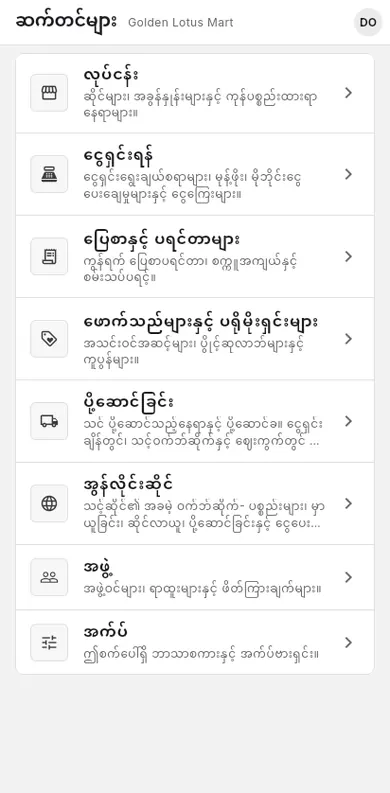
ဆိုင်ဆက်တင် နောက်ထပ်အတွက် ဆိုင်များ ကို ကြည့်ပါ။
#ဝန်ထမ်း ဖိတ်ခြင်း
ကိုယ်ပိုင်ဖုန်း သို့မဟုတ် ကွန်ပျူတာ သုံးမည့် ဝန်ထမ်းကို အီးမေးလ်ဖြင့် ဖိတ်ပါ။ သင့်ငွေရှင်းစက်ကို မျှသုံးမည့် ဝန်ထမ်းအတွက် လျှို့ဝှက်နံပါတ် သုံးနိုင်ပါသည် (PIN ကို ကြည့်ပါ)။
အသုံးပြုရမည့်အချိန်: မန်နေဂျာ သို့မဟုတ် ငွေကိုင်တစ်ဦး ကိုယ်ပိုင်အကောင့်ဖြင့် ဝင်ရန် လိုသည့်အခါ။
- ဆက်တင်များ ကို ဖွင့်ပြီး အဖွဲ့ ကို နှိပ်ပါ။
- အီးမေးလ်ဖြင့် ဖိတ်ကြားရန် ကို နှိပ်ပါ။
- ဝန်ထမ်း၏ အီးမေးလ် ကို ရိုက်ပါ။ သူ့ Google အကောင့်၏ အီးမေးလ် ဖြစ်ရပါမည်။
- အခန်းကဏ္ဍ ကို ရွေးပါ။
- ဖိတ်ကြားချက် ပို့ရန် ကို နှိပ်ပါ။
- ထိုအကောင့်ဖြင့် LiteShop သို့ ဝင်ရန် ဝန်ထမ်းကို ပြောပါ။ သူက လက်ခံမည် ကို နှိပ်ပါမည်။
#အခန်းကဏ္ဍများ
လူတစ်ဦးစီတွင် အခန်းကဏ္ဍ တစ်ခုစီ ရှိပါသည်။ မည်သည့်စာမျက်နှာများ ဖွင့်နိုင်သည်ကို အခန်းကဏ္ဍက ဆုံးဖြတ်ပါသည်။
| အခန်းကဏ္ဍ | လုပ်နိုင်သည်များ |
|---|---|
| ငွေကိုင် | ငွေရှင်းခြင်း၊ အရောင်းမှတ်တမ်း (ကြည့်ခြင်း၊ ပြန်ပရင့်ခြင်း)၊ ငွေအံဆွဲ၊ ဖောက်သည်များ |
| မန်နေဂျာ | ငွေကိုင် လုပ်နိုင်သမျှ အပြင် ငွေပြန်အမ်းခြင်း၊ ပယ်ဖျက်ခြင်း၊ စျေးနှုန်းပြင်ခြင်း၊ ပစ္စည်း၊ စတော့၊ အစီရင်ခံစာနှင့် အဖွဲ့ |
| ပိုင်ရှင် | ဆက်တင်များ အပါအဝင် အားလုံး |
အသုံးပြုရမည့်အချိန်: တစ်စုံတစ်ယောက်ကို ဖိတ်သည့်အခါ သို့မဟုတ် အဖွဲ့ဝင် ထည့်သည့်အခါ။
#PIN (လျှို့ဝှက်နံပါတ်)
PIN (လျှို့ဝှက်နံပါတ်) ဖြင့် ဝန်ထမ်းအများအပြား ငွေရှင်းစက် တစ်လုံးကို မျှသုံးနိုင်ပါသည်။ ကိုယ့်နာမည်ကို နှိပ်ပြီး ဂဏန်း ၄–၆ လုံး ရိုက်ပါ။ အရောင်းတိုင်းတွင် မည်သူ ရောင်းသည်ကို ပြပါမည်။
အသုံးပြုရမည့်အချိန်: ပိုင်ရှင် သို့မဟုတ် မန်နေဂျာ အကောင့်ဖြင့် ဝင်ထားသော ဖုန်း၊ တက်ဘလက် သို့မဟုတ် PC တစ်လုံးကို ငွေကိုင်များ မျှသုံးသည့်အခါ။
- အဖွဲ့ ကို ဖွင့်ပါ။
- အဖွဲ့ဝင်ထည့်ရန် ကို နှိပ်ပါ။
- နာမည် ကို ရိုက်ပြီး အခန်းကဏ္ဍ ကို ရွေးပါ။
- လျှို့ဝှက်နံပါတ် (ဂဏန်း ၄–၆ လုံး) ကို ရိုက်ပါ။
- သိမ်းဆည်းပါ ကို နှိပ်ပါ။
အသေးစိတ်: PIN နှင့် လျှို့ဝှက်နံပါတ် နှင့် ငွေရှင်းစက် သော့ခတ်ခြင်း။
#App များ ထည့်သွင်းခြင်း
LiteShop ကို web browser တွင် သုံးနိုင်သလို Android နှင့် Windows app အဖြစ်လည်း သုံးနိုင်ပါသည်။
အသုံးပြုရမည့်အချိန်: ဆိုင်သုံး ဖုန်း၊ တက်ဘလက် သို့မဟုတ် PC တွင် LiteShop ထည့်လိုသည့်အခါ။
- ထိုစက်ပေါ်တွင် https://liteshop.app/download ကို ဖွင့်ပါ။
- Android သို့မဟုတ် Windows ကို ရွေးပြီး Download ကို နှိပ်ပါ။
- ထိုစာမျက်နှာရှိ အဆင့်များအတိုင်း လုပ်ပါ။
- အကောင့်တစ်ခုတည်းဖြင့် ဝင်ပါ။
ဆက်တင်များ > အက်ပ် > App ကို ရယူရန် မှလည်း ဖွင့်နိုင်ပါသည်။ အသေးစိတ်: App များနှင့် update။
#ဘာသာစကား
LiteShop ကို အင်္ဂလိပ်နှင့် မြန်မာ ဘာသာဖြင့် သုံးနိုင်ပါသည်။
အသုံးပြုရမည့်အချိန်: App ကို အခြားဘာသာဖြင့် ပြစေလိုသည့်အခါ။
- အကောင့် မီနူး (သင့်အမည် အတိုကောက် သို့မဟုတ် ဓာတ်ပုံ) ကို ဖွင့်ပါ။
- ဘာသာစကား ကို နှိပ်ပါ။
- မြန်မာ သို့မဟုတ် English ကို ရွေးပါ။
ပိုင်ရှင်၊ မန်နေဂျာ၊ ငွေကိုင် မည်သူမဆို ပြောင်းနိုင်ပါသည်။
#ပထမဆုံး အရောင်း
ဆိုင်တစ်ဆိုင်နှင့် ပစ္စည်းအနည်းငယ် ရှိပြီဆိုလျှင် ရောင်းနိုင်ပါပြီ။
အသုံးပြုရမည့်အချိန်: အားလုံး အဆင်ပြေမပြေ စမ်းကြည့်ရန်။
- ငွေရှင်းရန် ကို ဖွင့်ပါ။
- ပစ္စည်းကို နှိပ်၍ ခြင်းထဲ ထည့်ပါ။ သို့မဟုတ် keypad တွင် ပမာဏ ရိုက်ပါ။
- ငွေကောက်ရန် ကို နှိပ်ပါ။
- ငွေသား ကို ရွေးပြီး လက်ခံရရှိသော ငွေကို ထည့်ပါ။
- အရောင်းကို ပြီးဆုံးပါ။ ဖောက်သည်ကို ပြေစာ ပေးပါ။
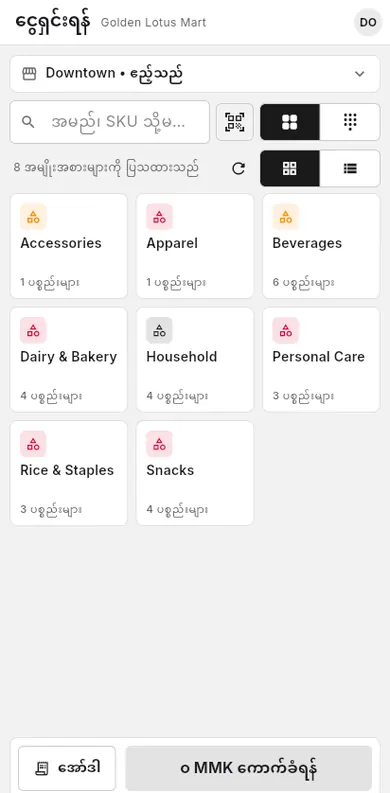
အသေးစိတ်: ပစ္စည်းစာရင်းနှင့် keypad နှင့် ငွေသား။ ပစ္စည်း အရင်ထည့်ရန် ပစ္စည်းထည့်ခြင်း ကို ကြည့်ပါ။