ငွေပေးချေမှု
ဆိုင်တွင်နှင့် အွန်လိုင်းတွင် ဖောက်သည်များ ငွေချေနိုင်သည့်နည်းများ ရွေးခြင်း၊ QR ကုဒ်များ ထည့်ခြင်း၊ ဓာတ်ပုံစစ်ဆေးမှုနှင့် ငွေပေးချေရန် လင့်ခ် ဆက်တင်များ။
ငွေပေးချေမှု ဆက်တင်အားလုံး ဆက်တင်များ → ငွေပေးချေမှု တွင် ရှိသည်။ ငွေရှင်းမျက်နှာပြင်ရှိ ခလုတ်များ ရွေးခြင်း၊ အွန်လိုင်းဆိုင်နှင့် ငွေပေးချေရန် လင့်ခ်တွင် ပေးမည့် ငွေချေနည်းများ ရွေးခြင်း၊ ဆိုင်၏ QR ကုဒ်များ ထည့်ခြင်းနှင့် ငွေပေးချေရန် လင့်ခ် အလုပ်လုပ်ပုံ သတ်မှတ်ခြင်းကို ဤနေရာတွင် လုပ်သည်။ ဆက်တင်များကို ပိုင်ရှင်သာ ဖွင့်နိုင်သည်။
#ငွေရှင်းရာတွင် ပေးချေနည်းများ
ဤနည်းများသည် ငွေရှင်းမျက်နှာပြင်ရှိ ငွေပေးချေမှု ခလုတ်များ ဖြစ်သည်။ ငွေသား ကို အမြဲဖွင့်ထားသဖြင့် ငွေချေနည်း အမြဲ ရှိသည်။
ဘယ်အချိန် သုံးမလဲ: LiteShop စသုံးချိန် သို့မဟုတ် ဆိုင်က ငွေချေနည်း တစ်ခု အသစ်လက်ခံ/ရပ် သည့်အခါ။
- ဆက်တင်များ ကိုဖွင့်ပြီး ငွေပေးချေမှု ကို နှိပ်ပါ။
- ငွေရှင်းရာတွင် ပေးချေနည်းများ ကို ရှာပါ။
- QR ငွေပေးချေမှု နှင့် လက်ဆောင်ကတ် ကို ဖွင့်/ပိတ် လုပ်ပါ။
- နောက်ထပ် ပေးချေနည်းများ တွင် ဆိုင်က လက်ခံသည့်နည်းကိုသာ ဖွင့်ပါ- ကတ်၊ မိုဘိုင်းငွေပေးချေမှု၊ ဘဏ်ငွေလွှဲခြင်း သို့မဟုတ် တခြား။
ပြောင်းလဲမှုများ ချက်ချင်း သိမ်းသည်။
COD (ပို့ဆောင်ရေး) - ပို့ဆောင်ရေးကုမ္ပဏီက ပစ္စည်းရောက်ချိန် ငွေကောက်ခံပေးခြင်း - သည် ပို့ဆောင်ရေးကုမ္ပဏီတစ်ခုက သင့်အတွက် ပစ္စည်းရောက်ငွေ ကောက်ခံပေးသည့်အခါ ငွေကောက်မျက်နှာပြင်တွင် ပေါ်လာသည်။ ပို့ဆောင်ရေးကုမ္ပဏီများ တွင် ကုမ္ပဏီတစ်ခုစီအလိုက် ဖွင့်ပါ - ပို့ဆောင်ရေး ပစ္စည်းရောက်ငွေချေ ကို ကြည့်ပါ။
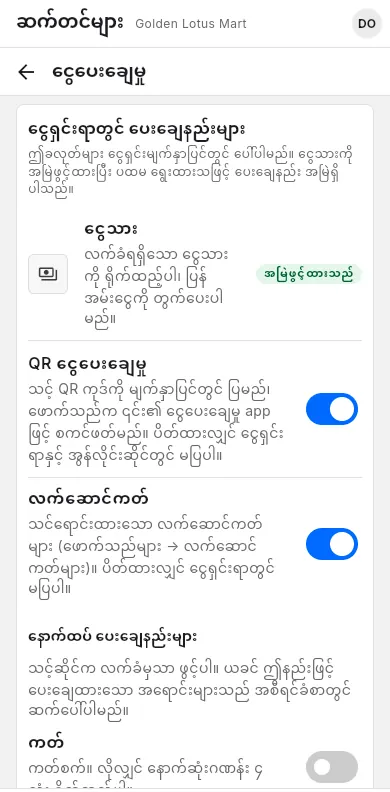
ဤ switch များသည် ကောင်တာ (POS) အတွက် ဖြစ်သည်။ အွန်လိုင်းဆိုင် ရှိလျှင် ပေးချေနည်းတိုင်းတွင် ကိုယ်ပိုင် အွန်လိုင်းဆိုင် switch လည်း ရှိသည်။ အွန်လိုင်းဆိုင်တွင် ပေးချေနည်းများ ကို ကြည့်ပါ။
#အွန်လိုင်းဆိုင်တွင် ပေးချေနည်းများ
ဆိုင်တွင် အွန်လိုင်းဆိုင် ရှိလျှင် ပေးချေနည်းတိုင်း၏ ကောင်တာ switch ဘေးတွင် အွန်လိုင်းဆိုင် switch ရှိသည်။ ဝက်ဘ်ဆိုက်၊ LiteShop Marketplace နှင့် ငွေပေးချေရန် လင့်ခ်များ အားလုံး ဤ switch များအတိုင်း လုပ်သည်။ ဖောက်သည်များက သင့်ထံ တိုက်ရိုက် ပေးချေသည်။ LiteShop က ငွေကို မကိုင်ပါ။
ဘယ်အချိန် သုံးမလဲ: အွန်လိုင်းဆိုင် ဖွင့်ချိန် သို့မဟုတ် အွန်လိုင်းတွင် ငွေချေနည်း တစ်ခု အသစ်လက်ခံ/ရပ် သည့်အခါ။
- ဆက်တင်များ ကိုဖွင့်ပြီး ငွေပေးချေမှု ကို နှိပ်ပါ။
- ပေးချေနည်းကို ရှာပြီး ၎င်း၏ အွန်လိုင်းဆိုင် switch ကို ဖွင့်/ပိတ် လုပ်ပါ။
- ငွေသား တွင် switch နှစ်ခု ရှိသည်- ပစ္စည်းရောက်ငွေချေ (ဆိုင်က ပို့ဆောင်ပေးမှ ပေါ်သည်) နှင့် လာယူချိန် ငွေချေ (ဆိုင်လာယူ ဖွင့်ထားမှ ပေါ်သည်)။
- QR ငွေပေးချေမှု တွင် အွန်လိုင်းဆိုင် ကို ဖွင့်ပါ။ အွန်လိုင်းဆိုင်တွင် ပြရန် ဖွင့်ထားသော QR ကုဒ် အနည်းဆုံး တစ်ခုလည်း လိုသည်။ QR ပြမည့်နေရာ ကို ကြည့်ပါ။
- နောက်ထပ် ပေးချေနည်းများ ရှိ ကတ်၊ မိုဘိုင်းငွေပေးချေမှု၊ ဘဏ်ငွေလွှဲခြင်း သို့မဟုတ် တခြား အတွက် အွန်လိုင်းဆိုင် ကို ဖွင့်ပြီး အောက်ရှိ အကွက်များကို ဖြည့်ပါ။
ပြောင်းလဲမှုများ ချက်ချင်း သိမ်းပြီး ဝက်ဘ်ဆိုက်လည်း ပြောင်းသွားမည်။
ကတ်၊ မိုဘိုင်းငွေပေးချေမှု၊ ဘဏ်ငွေလွှဲခြင်းနှင့် တခြား
ဖောက်သည်က ကိုယ်တိုင် ငွေချေသည် (ဥပမာ ဘဏ်မှ ငွေလွှဲသည်)။ သင်က နောက်မှ ငွေဝင်ကြောင်း စစ်သည်။
- ဖောက်သည်အတွက် ညွှန်ကြားချက် ကို မဖြစ်မနေ ဖြည့်ရမည်။ ဖောက်သည် လုပ်ရမည့်အရာကို ရေးပါ၊ ဥပမာ ဘဏ်အမည်၊ အကောင့်အမည်နှင့် အကောင့်နံပါတ် သို့မဟုတ် "ပစ္စည်းရောက်မှ ကတ်ဖြင့် ပေးပါ"။ မဖြည့်မချင်း ဤနည်းကို အွန်လိုင်းတွင် မပြပါ။
- တခြား အတွက် ဖောက်သည်မြင်ရမည့် အမည် ကို ရိုက်ပါ၊ ဥပမာ ငွေပေးချေမှု app အမည်။
- ဖောက်သည်က အော်ဒါစာမျက်နှာမှ screenshot ပို့စေချင်လျှင် ငွေပေးချေမှု screenshot တောင်းရန် ကို ဖွင့်ပါ။ QR screenshot ကဲ့သို့ပင် စစ်ဆေးသည်။ သင့်ဘဏ် app တွင် ငွေဝင်ကြောင်း ဆက်လက် အတည်ပြုရမည်။
ဖောက်သည်က သင့်ညွှန်ကြားချက်ကို ငွေရှင်းချိန်တွင်ရော အော်ဒါစာမျက်နှာတွင်ပါ မြင်ရမည်။ ငွေရကြောင်း အတည်ပြုရန် အွန်လိုင်း အော်ဒါများ ကိုင်တွယ်ခြင်း ကို ကြည့်ပါ။
#သင့် QR ကုဒ်များ
သုံးနေသော ငွေပေးချေမှု app တိုင်း၏ QR ကုဒ်ကို ထည့်ပါ။ ငွေရှင်းချိန်တွင် ဖောက်သည် စကင်ဖတ်ရန် QR ကို မျက်နှာပြင်တွင် အကြီး ပြမည်။
ဘယ်အချိန် သုံးမလဲ: ပထမဆုံး QR ဖြင့် မရောင်းမီ သို့မဟုတ် ငွေပေးချေမှု အကောင့်အသစ် ရသည့်အခါ။
- ဆက်တင်များ → ငွေပေးချေမှု ကို ဖွင့်ပါ။
- QR ငွေပေးချေမှု ကတ်တွင် QR ကုဒ် ထည့်ရန် ကို နှိပ်ပါ။
- ကောင်တာရှိ QR ကို ရိုက်ရန် ဓာတ်ပုံရိုက်ပါ သို့မဟုတ် သိမ်းထားသော QR ရွေးရန် ပြခန်း ကို နှိပ်ပါ။ QR နှင့် ကပ်၍ ဖြတ်ပါ။
- ငွေပေးချေမှု အမည် ရိုက်ပါ၊ ဥပမာ "KBZPay – ဆိုင်ခွဲ ၁"။
- လိုလျှင် အကောင့်အမည်နှင့် ဖုန်း သို့မဟုတ် အကောင့်နံပါတ် ရိုက်ပါ။ QR အောက်တွင် ဖောက်သည် မြင်ရမည်။
- သိမ်းဆည်းပါ ကို နှိပ်ပါ။
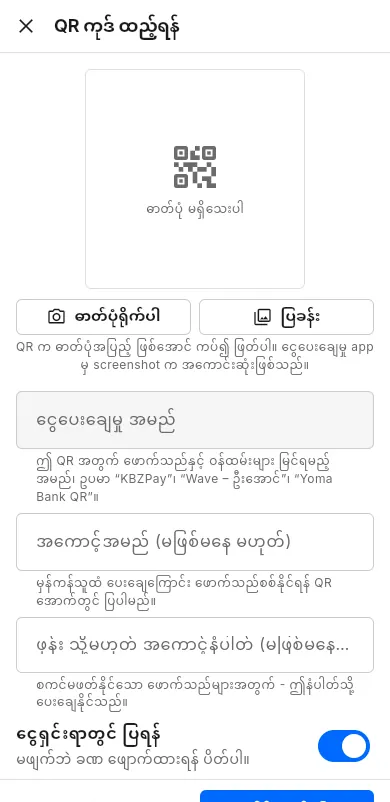
QR ပြင်ချင်လျှင် စာရင်းထဲမှ နှိပ်ပါ။ ဖယ်ချင်လျှင် ဖွင့်ပြီး ဖျက်ပါ ကို နှိပ်ပါ။ အရောင်းအဟောင်းများ မပြောင်းပါ။
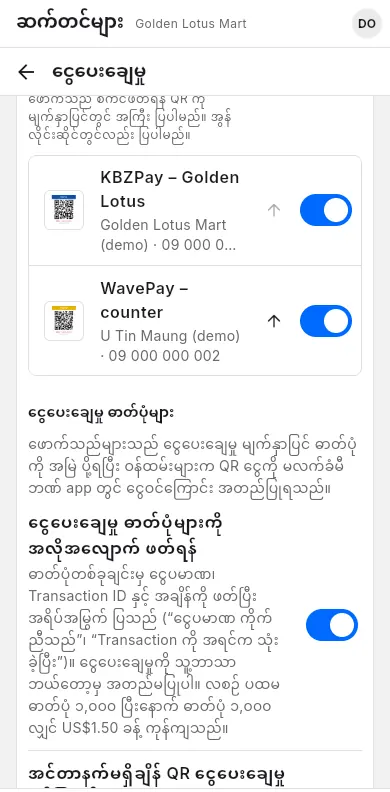
#QR ပြမည့်နေရာ
QR ကုဒ်တစ်ခုစီတွင် switch နှစ်ခု ရှိသည်။ တစ်ခုက ဆိုင်အတွက်၊ တစ်ခုက ဝက်ဘ်ဆိုက်အတွက် ဖြစ်သည်။
ဘယ်အချိန် သုံးမလဲ: QR ကို ခဏ ဖျောက်ချင်သည့်အခါ သို့မဟုတ် ဆိုင်တွင်သာ သုံးချင်သည့်အခါ။
- ဆက်တင်များ → ငွေပေးချေမှု ကို ဖွင့်ပါ။
- စာရင်းထဲမှ QR ကုဒ်ကို နှိပ်ပါ။
- ဆိုင်တွင် ပြရန် (POS) ကို ဖွင့်/ပိတ် လုပ်ပါ။ ပိတ်လျှင် မဖျက်ဘဲ ငွေရှင်းမျက်နှာပြင်မှ ဖျောက်ထားမည်။
- အွန်လိုင်းဆိုင်တွင် ပြရန် ကို ဖွင့်/ပိတ် လုပ်ပါ။ ဖွင့်လျှင် ဝက်ဘ်ဆိုက် ဖောက်သည်များနှင့် ငွေပေးချေရန် လင့်ခ်များတွင် ဤ QR ကို သုံးနိုင်သည်။
- သိမ်းဆည်းပါ ကို နှိပ်ပါ။
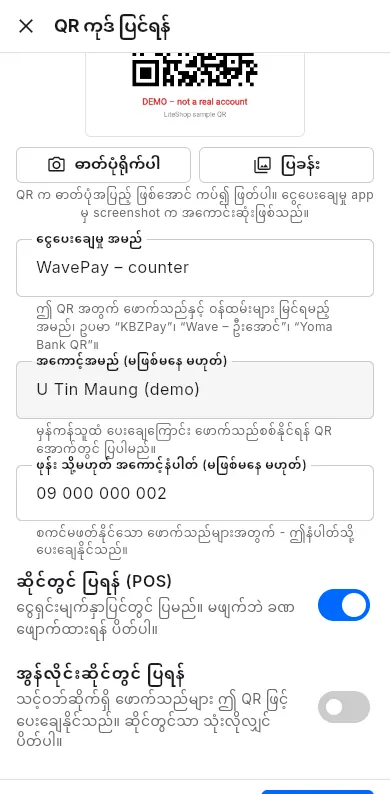
ဝက်ဘ်ဆိုက်တွင် QR ဖြင့် ငွေချေစေရန် QR ငွေပေးချေမှု ၏ အွန်လိုင်းဆိုင် switch ကိုလည်း ဖွင့်ပါ။ အွန်လိုင်းဆိုင်တွင် ပေးချေနည်းများ နှင့် ဝက်ဘ်ဆိုက်တွင် QR ဖြင့် ငွေချေခြင်း ကို ကြည့်ပါ။
#ငွေပေးချေမှု ဓာတ်ပုံ စစ်ဆေးခြင်း
QR ငွေပေးချေမှုတိုင်းအတွက် ဖောက်သည်က ငွေလွှဲ ဓာတ်ပုံ သို့မဟုတ် screenshot ပို့ရမည်။ ဝန်ထမ်းက ဘဏ် app တွင် ငွေဝင်ကြောင်း ဆက်လက် အတည်ပြုရမည်။
ဘယ်အချိန် သုံးမလဲ: အလိုအလျောက် စစ်ဆေးမှုမှ အကူအညီ ဘယ်လောက် လိုချင်သလဲ ဆုံးဖြတ်ရန်။
- ဆက်တင်များ → ငွေပေးချေမှု ကို ဖွင့်ပါ။
- QR ငွေပေးချေမှု ကတ်ထဲရှိ ငွေပေးချေမှု ဓာတ်ပုံများ ကို ရှာပါ။
- ဓာတ်ပုံမှ ငွေပမာဏ၊ Transaction ID နှင့် အချိန်ကို ဖတ်ပြီး "ငွေပမာဏ ကိုက်ညီသည်"၊ "Transaction ကို အရင်က သုံးခဲ့ပြီး" ကဲ့သို့ အရိပ်အမြွက် ပြစေရန် ငွေပေးချေမှု ဓာတ်ပုံများကို အလိုအလျောက် ဖတ်ရန် ကို ဖွင့်ပါ။
- အင်တာနက်မရှိချိန် ဝန်ထမ်းများ QR ငွေ လက်ခံခွင့်ပြုလိုလျှင် အင်တာနက်မရှိချိန် QR ငွေပေးချေမှု ခွင့်ပြုရန် ကို ဖွင့်ပါ။ ထိုအခါ အရောင်း ချိတ်ဆက်ပြီးမှ ဓာတ်ပုံကို စစ်မည်။
- screenshot ကို ဖတ်၍ မရပါက တွင် ဖောက်သည်ကို ပို့ခွင့်ပြုရန် သို့မဟုတ် နောက်ထပ် screenshot တောင်းရန် ကို ရွေးပါ။ ဤရွေးချယ်မှုသည် အွန်လိုင်းဖောက်သည်များအတွက် ဖြစ်သည်။
#လက်ဆောင်ကတ်
လက်ဆောင်ကတ် switch သည် ငွေရှင်းရာရှိ လက်ဆောင်ကတ် ခလုတ်ကို ပြ/ဖျောက် လုပ်သည်။ လက်ဆောင်ကတ် ရောင်းခြင်းနှင့် ငွေဖြည့်ခြင်းကို ဖောက်သည်များ တွင် လုပ်သည်။
ဘယ်အချိန် သုံးမလဲ: ဆိုင်က လက်ဆောင်ကတ် ရောင်းလျှင် ဖွင့်ပါ၊ မရောင်းလျှင် ပိတ်ပါ။
- ဆက်တင်များ → ငွေပေးချေမှု ကို ဖွင့်ပါ။
- ငွေရှင်းရာတွင် ပေးချေနည်းများ တွင် လက်ဆောင်ကတ် ကို ဖွင့်/ပိတ် လုပ်ပါ။
လက်ဆောင်ကတ် ရောင်းရန် သို့မဟုတ် လက်ကျန် ကြည့်ရန် လက်ဆောင်ကတ်များ ကို ကြည့်ပါ။ အွန်လိုင်းဆိုင်နှင့် ငွေပေးချေရန် လင့်ခ်တွင် လက်ဆောင်ကတ် သုံး၍ မရသဖြင့် အွန်လိုင်းဆိုင်တွင် မရနိုင်ပါ ဟု ပြသည်။ လက်ကျန်ကို ကောင်တာတွင် စစ်သည်။
#ငွေပေးချေရန် လင့်ခ် ဆက်တင်
ငွေပေးချေရန် လင့်ခ်သည် ငွေရှင်းစာမျက်နှာမှ ခြင်းတောင်းကို ဖောက်သည်၏ ဖုန်းသို့ ပို့သည်။ ဤဆက်တင်များက ဖောက်သည် လင့်ခ်ပေါ်တွင် ဘာလုပ်နိုင်သလဲ သတ်မှတ်သည်။
ဘယ်အချိန် သုံးမလဲ: ပထမဆုံး ငွေပေးချေရန် လင့်ခ် မပို့မီ။
- ဆက်တင်များ → ငွေပေးချေမှု ကို ဖွင့်ပါ။
- ငွေပေးချေရန် လင့်ခ်များ ကတ်ကို ရှာပါ။
- အပေါ်ဆုံး စာကြောင်းကို ဖတ်ပါ။ အွန်လိုင်းတွင် QR ကုဒ် ဘယ်နှစ်ခု သုံးနိုင်သလဲ ပြသည်။ မရှိဟု ပြလျှင် QR တစ်ခုအတွက် အွန်လိုင်းဆိုင်တွင် ပြရန် ကို ဖွင့်ပါ။
- လင့်ခ်များ သက်တမ်း တွင် လင့်ခ် ဘယ်လောက်ကြာ အလုပ်လုပ်မည်ကို ရွေးပါ။ မူလ ၁ ရက် ဖြစ်သည်။
ငွေပေးချေရန် လင့်ခ်များသည် အွန်လိုင်းဆိုင်နှင့် တူညီသော ငွေချေနည်းများ (အွန်လိုင်းဆိုင် switch များ) ကို ပြသည်။ ငွေသားကို ပစ္စည်းရောက်ငွေချေ (ပို့ဆောင်မည့် လင့်ခ်) သို့မဟုတ် လာယူချိန် ငွေချေ (ဆိုင်လာယူ နှင့် ဆိုင်တွင်း လင့်ခ်) ဖွင့်ထားမှ ပြသည်။ ကတ်၊ မိုဘိုင်းငွေပေးချေမှု၊ ဘဏ်ငွေလွှဲခြင်းနှင့် တခြား တို့ကို သင့်ညွှန်ကြားချက်နှင့်အတူ ပြသည်။ အွန်လိုင်းဆိုင်တွင် ပေးချေနည်းများ ကို ကြည့်ပါ။
ဆိုင်တွင် အွန်လိုင်းဆိုင် မရှိလျှင် ငွေပေးချေရန် လင့်ခ်များ ကတ်တွင် ပစ္စည်းရောက်မှ / လာယူချိန်တွင် ငွေချေခြင်း ခွင့်ပြုရန် switch ကို ပြသည်။ ဖောက်သည်က နောက်မှ ငွေသားဖြင့် ပေးခွင့်ပြုလိုလျှင် ဖွင့်ပါ။ မူလ ပိတ်ထားသည်။
လင့်ခ်ပို့ရန် ဖောက်သည်ထံ ပို့ခြင်း ကို ကြည့်ပါ။ လင့်ခ်များ စောင့်ကြည့်ရန် အွန်လိုင်း အော်ဒါများထဲရှိ ငွေပေးချေရန် လင့်ခ်များ ကို ကြည့်ပါ။