အစီရင်ခံစာများ
နေ့၊ အပတ်၊ လ သို့မဟုတ် နှစ်အလိုက် ဘယ်လောက် ရောင်းရလဲ၊ ဘယ်လောက် မြတ်လဲ၊ စတော့ထဲ ဘာရှိလဲ ကြည့်ခြင်း။
အစီရင်ခံစာများ သည် မေးခွန်း သုံးခုကို ဖြေပေးသည်- ဘယ်လောက် ရောင်းရခဲ့သလဲ? ဘယ်လောက် မြတ်ခဲ့သလဲ? စတော့ထဲ ဘာရှိလဲ? အဖြေတစ်ခုစီသည် tab တစ်ခု ဖြစ်သည်- အရောင်း၊ အမြတ် နှင့် စတော့။ အစီရင်ခံစာများကို ပိုင်ရှင်နှင့် မန်နေဂျာများသာ ကြည့်နိုင်သည်။
ပေးချေရန် ကျန်နေသော ငွေအတွက် tab သီးသန့် ရှိသည် - အကြွေး (သင့်ကို ပေးရန်ရှိသော ဖောက်သည်များ) နှင့် ရရန်ငွေနှင့် ပေးရန်ငွေ (အခြားသူများက သင့်ကို ပေးရန်၊ သင်က ပေးရန်နှင့် အသားတင်) - ရရန်ငွေနှင့် ပေးရန်ငွေ ကို ကြည့်ပါ။
#ကာလနှင့် ဆိုင် ရွေးခြင်း
tab များအောက်ရှိ ဘားသည် tab သုံးခုလုံးအတွက် အချိန်နှင့် ဆိုင်ကို သတ်မှတ်သည်။
ဘယ်အချိန် သုံးမလဲ: အစီရင်ခံစာများ ဖွင့်တိုင်း။
- အစီရင်ခံစာများ ကို ဖွင့်ပါ။
- ကာလ တစ်ခုကို နှိပ်ပါ- ယနေ့၊ မနေ့က၊ ဤအပတ်၊ ဤလ သို့မဟုတ် ယခုနှစ်။
- အခြားရက်များအတွက် စိတ်ကြိုက် ကိုနှိပ်ပြီး စရက်နှင့် ဆုံးရက် ရွေးပါ။
- နောက်ပြန် သို့မဟုတ် ရှေ့သို့ ရွှေ့ရန် မြှားများ (ယခင်ကာလ နှင့် နောက်ကာလ) ကို သုံးပါ၊ ဥပမာ ပြီးခဲ့သည့်လ။
- ဆိုင် တစ်ဆိုင်ထက်ပိုရှိလျှင် ဆိုင် chip ကိုနှိပ်ပြီး ဆိုင်တစ်ဆိုင် သို့မဟုတ် ဆိုင်အားလုံး ကို ရွေးပါ။
#အရောင်း
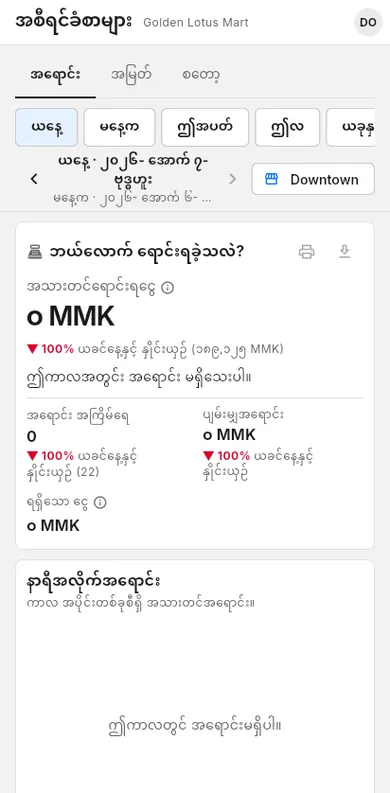
အရောင်း tab သည် လျှော့စျေးနှင့် ငွေပြန်အမ်းမှု နုတ်ပြီးနောက် ရောင်းရငွေကို ပြသည်။
ဘယ်အချိန် သုံးမလဲ: နေ့ကုန်တွင် သို့မဟုတ် အရောင်းအကောင်းဆုံး အချိန်နှင့် ပစ္စည်းများ သိချင်သည့်အခါ။
- အစီရင်ခံစာများ ကိုဖွင့်ပြီး အရောင်း ကို နှိပ်ပါ။
- အပေါ်ရှိ ကိန်းဂဏန်းများကို ဖတ်ပါ- အသားတင်ရောင်းရငွေ၊ အရောင်း အကြိမ်ရေ၊ ပျမ်းမျှအရောင်း နှင့် ရရှိသော ငွေ။
- ဇယားကိုကြည့်၍ အရောင်းအကောင်းဆုံး နာရီ၊ နေ့ သို့မဟုတ် လကို ရှာပါ။
- ငွေ ဘယ်ကလာသလဲ တွင် လျှော့စျေးများ သို့မဟုတ် ငွေပြန်အမ်းမှုများ ကဲ့သို့ စာကြောင်းကို နှိပ်၍ အသေးစိတ် ကြည့်ပါ။
- အောက်သို့ ဆွဲ၍ ရောင်းအကောင်းဆုံးပစ္စည်းများ၊ အမျိုးအစားများ၊ ငွေပေးချေနည်းများ၊ အဖွဲ့ဝင်အလိုက်အရောင်း နှင့် ထိပ်တန်းဖောက်သည်များ ကို ကြည့်ပါ။
#အမြတ်
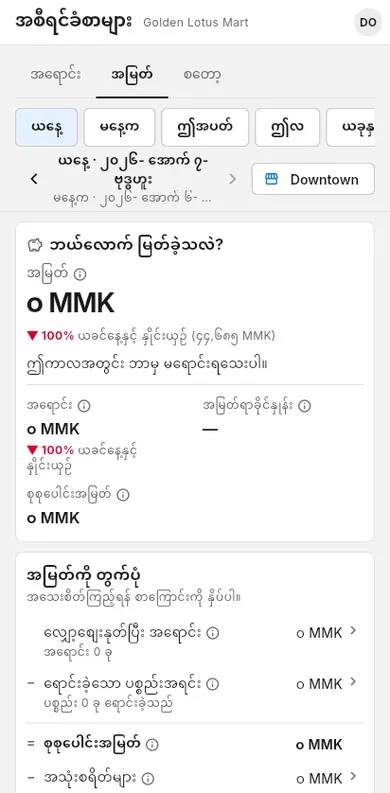
အမြတ် tab သည် ပစ္စည်းအရင်း၊ အသုံးစရိတ်နှင့် ဆုံးရှုံးသော ကုန် နုတ်ပြီး ကျန်ငွေကို ပြသည်။
ဘယ်အချိန် သုံးမလဲ: အပတ်ကုန် သို့မဟုတ် လကုန်တွင် ဆိုင် အမြတ်ရမရ ကြည့်ရန်။
- အစီရင်ခံစာများ ကိုဖွင့်ပြီး အမြတ် ကို နှိပ်ပါ။
- အပေါ်ရှိ အမြတ်၊ အမြတ်ရာခိုင်နှုန်း နှင့် စုစုပေါင်းအမြတ် ကို ဖတ်ပါ။
- အမြတ်ကို တွက်ပုံ တွင် အသုံးစရိတ်များ သို့မဟုတ် ပျက်စီး သို့မဟုတ် ပျောက်ဆုံးသော ကုန် ကဲ့သို့ စာကြောင်းကို နှိပ်၍ အသေးစိတ် ကြည့်ပါ။
- စျေးပြန်သတ်မှတ်ရမည့် ပစ္စည်းများကို ရှာရန် အမြတ်အများဆုံး ပစ္စည်းများ၊ အမြတ်နည်း နှင့် အရင်းအောက် ရောင်းထားသည် ကို စစ်ပါ။
- ပစ္စည်းအလိုက် အမြတ် ကိုဖွင့်ပြီး စီရန် ဖြင့် စာရင်းကို စီပါ။
#စတော့
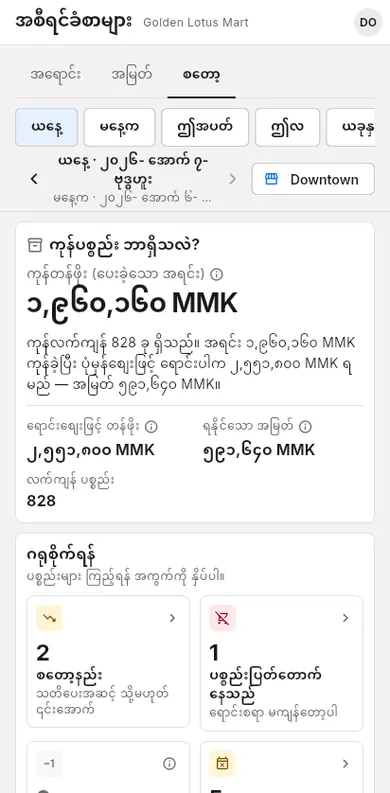
စတော့ tab သည် စတော့ထဲတွင် ငွေ ဘယ်လောက် ရှိသလဲ၊ ဘယ်ပစ္စည်းကို ဂရုစိုက်ရမလဲ ပြသည်။
ဘယ်အချိန် သုံးမလဲ: ပေးသွင်းသူထံ မမှာမီ သို့မဟုတ် မရောင်းရသော ပစ္စည်းများ ရှာရန်။
- အစီရင်ခံစာများ ကိုဖွင့်ပြီး စတော့ ကို နှိပ်ပါ။
- ကုန်တန်ဖိုး (ပေးခဲ့သော အရင်း)၊ ရောင်းစျေးဖြင့် တန်ဖိုး နှင့် ရနိုင်သော အမြတ် ကို ဖတ်ပါ။
- ဂရုစိုက်ရန် အောက်ရှိ အကွက်ကို နှိပ်ပါ- စတော့နည်း၊ ပစ္စည်းပြတ်တောက်နေသည်၊ သုညအောက်၊ မကြာမီ သက်တမ်းကုန်မည် သို့မဟုတ် မရောင်းရသော ပစ္စည်း။
- ကာလအတွင်း ဝယ်၊ ရောင်း၊ ဆုံးရှုံးခဲ့သည်များကို ကုန် အဝင်အထွက် တွင် ကြည့်ပါ။
- စတော့ ပြင်ရန် ကုန်လက်ကျန် ဖွင့်ရန် ကို နှိပ်ပါ။
#ပုံနှိပ်ခြင်းနှင့် ထုတ်ယူခြင်း
အရောင်း အကျဉ်းချုပ်ကို ပုံနှိပ်နိုင်သည်။ သို့မဟုတ် ကိန်းဂဏန်းများကို စာရင်းကိုင်အတွက် CSV သို့မဟုတ် Excel ဖိုင်အဖြစ် ဒေါင်းလုဒ်လုပ်နိုင်သည်။
ဘယ်အချိန် သုံးမလဲ: နေ့စဉ် မှတ်တမ်း ထားရန် သို့မဟုတ် စာရင်းကိုင်ထံ ပို့ရန်။
- အစီရင်ခံစာများ ကိုဖွင့်ပြီး အရောင်း ကို နှိပ်ပါ။
- ကာလနှင့် ဆိုင်ကို ရွေးပါ။
- ပြေစာအရွယ် အကျဉ်းချုပ် ပုံနှိပ်ရန် အကျဉ်းချုပ်ထုတ်ရန် ကို နှိပ်ပါ။ ဖုန်းတွင် ပရင်တာ icon ဖြစ်သည်။
- သို့မဟုတ် အရောင်း၊ ငွေပေးချေမှု၊ အခွန်၊ ငွေပြန်အမ်း၊ အသုံးစရိတ် စသည်တို့ကို ဒေါင်းလုဒ်လုပ်ရန် အစီရင်ခံစာများ ၏ အပေါ်ရှိ ထုတ်ယူရန် ကို နှိပ်ပါ။ ဖုန်းတွင် download icon ဖြစ်သည်။ စာရင်းကိုင်အတွက် ဖိုင်ထုတ်ယူခြင်း ကို ကြည့်ပါ။