ဖောက်သည်များ
ဖောက်သည် သိမ်းခြင်း၊ ပွိုင့်ပေးခြင်း၊ အသင်းဝင်အဆင့် သတ်မှတ်ခြင်း၊ ဆိုင်ခရက်ဒစ် သုံးခြင်းနှင့် လက်ဆောင်ကတ် ရောင်းခြင်း။
ဖောက်သည်တွေကို သိမ်းထားရင် သူတို့ ဘာဝယ်လဲ မြင်ရပြီး ပြန်လာအောင် ဆုချနိုင်ပါတယ်။ ဒီစာမျက်နှာမှာ ဖောက်သည်၊ ပွိုင့်၊ အသင်းဝင်အဆင့်၊ ဆိုင်ခရက်ဒစ်နဲ့ လက်ဆောင်ကတ်အကြောင်း ပါပါတယ်။
#ဖောက်သည်ထည့်ခြင်း
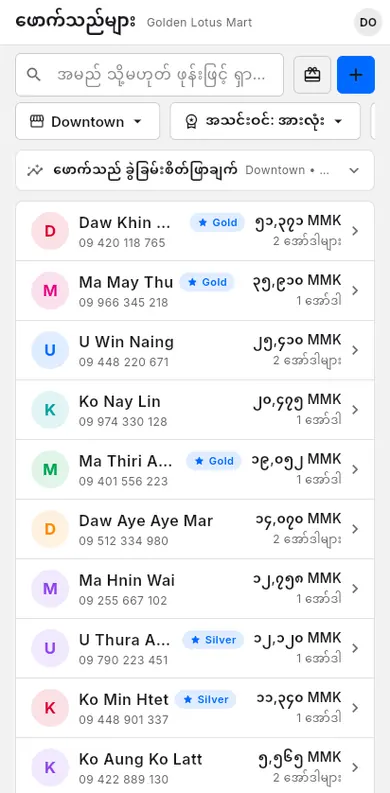
ဖောက်သည် မှတ်တမ်းမှာ နာမည်၊ ဖုန်းနံပါတ်နဲ့ အခြားအချက်တွေ၊ သူ့အရောင်း၊ ပွိုင့်နဲ့ ဆိုင်ခရက်ဒစ်တွေ ပါပါတယ်။
ဘယ်အချိန်သုံးမလဲ: ဖောက်သည်အသစ်က ပွိုင့် ဒါမှမဟုတ် အသင်းဝင် လိုချင်တဲ့အခါ၊ ဒါမှမဟုတ် ပစ္စည်းပို့ပေးရမယ့်အခါ။
- ဖောက်သည်များ ကို ဖွင့်ပါ။
- ဖောက်သည်ထည့်ပါ ကို နှိပ်ပါ။ ဖောက်သည်အသစ် panel ပွင့်လာပါမယ်။
- နာမည် နဲ့ ဖုန်း ကို ရိုက်ပါ။
- လိုရင် မွေးနေ့၊ လိပ်စာ၊ ပို့ဆောင်မည့်နေရာ (ချန်လှပ်ထားနိုင်သည်)၊ မှတ်ချက် ထည့်ပါ။
- လိုရင် အသင်းဝင် အဆင့် ရွေးပါ (ပိုင်ရှင်နှင့် မန်နေဂျာများသာ)။
- သိမ်းဆည်းပါ ကို နှိပ်ပါ။
ရောင်းနေရင်းလည်း ဖောက်သည် ထည့်နိုင်ပါတယ်။ အရောင်းထဲ ဖောက်သည်ထည့်ခြင်း ကို ကြည့်ပါ။
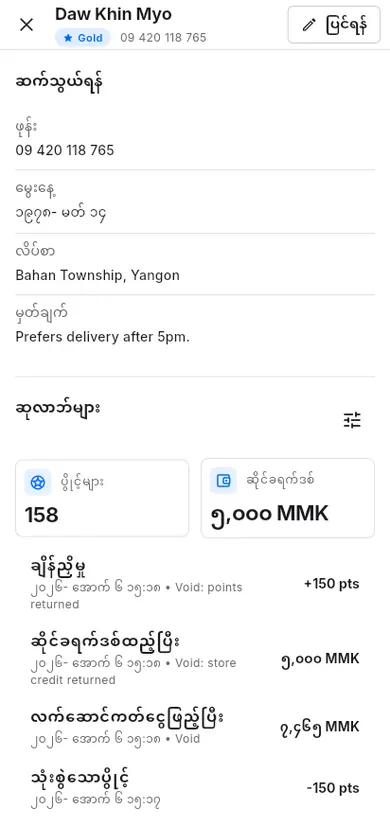
တစ်ယောက်ယောက်ကို ရှာချင်ရင် ရှာဖွေရန် အကွက်မှာ အမည် သို့မဟုတ် ဖုန်းနံပါတ် ရိုက်ပါ။ မျက်နှာပြင်ပေါ်က ဖောက်သည်တွေသာမက ဖောက်သည်အားလုံးထဲမှာ ရှာပေးပါတယ်။ ဖောက်သည်ကို နှိပ်ရင် အသေးစိတ်၊ လတ်တလော အရောင်းနဲ့ ဆုလာဘ်များ ကို မြင်ရပါမယ်။ ရှိရင် ဈေးနှုန်းစာနှင့် ငွေတောင်းခံလွှာ (ဈေးနှုန်းစာနှင့် ငွေတောင်းခံလွှာ)၊ စရံပေးသိမ်းထားများ (စရံပေးသိမ်းထား) နဲ့ ပြင်ဆင်ရေး အလုပ်များ (ပြင်ဆင်ရေး၊ ပြင်ဆင်ရေးနှင့် ဝန်ဆောင်မှု ဖွင့်ထားရင်) ကိုလည်း ပြပါတယ်။ စရံပေးသိမ်းထား အားလုံးကို ဖောက်သည်များ → စရံပေးသိမ်းထားများ မှာ ကြည့်နိုင်ပါတယ်။
#ပွိုင့်များ
ဖောက်သည်တွေ ဝယ်တိုင်း ပွိုင့်ရပြီး နောက်မှ ပွိုင့်နဲ့ ပေးချေနိုင်ပါတယ်။
ဖောက်သည်များသည် ၎င်းတို့၏ ပွိုင့်၊ အဆင့်နှင့် သက်သာငွေကို ဖောက်သည်စာမျက်နှာ တွင် ကိုယ်တိုင် ကြည့်နိုင်သည် — သီးသန့်လင့်ခ် သို့မဟုတ် ပြေစာပေါ်ရှိ QR ဖြင့်။
ဘယ်အချိန်သုံးမလဲ: ပုံမှန်ဖောက်သည်တွေ ပိုမကြာခဏ ပြန်လာစေချင်တဲ့အခါ။
ပွိုင့်စနစ် ဖွင့်ခြင်း
- ဖောက်သည်များ ကို ဖွင့်ပါ။
- ပွိုင့်နှင့် လက်ဆောင်ကတ်များ ကို နှိပ်ပါ။
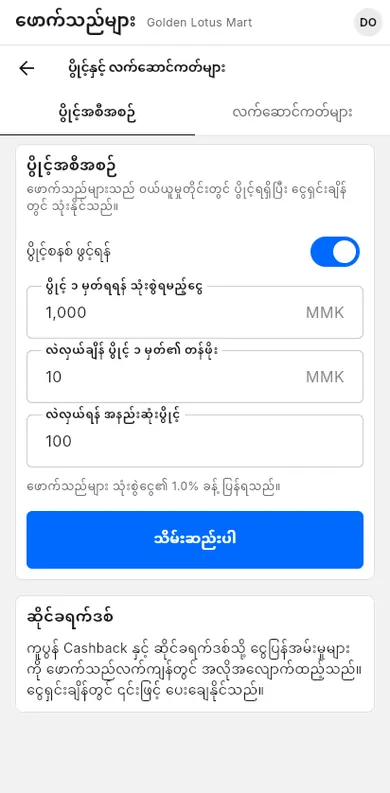
- ပွိုင့်အစီအစဉ် tab မှာ ပွိုင့်စနစ် ဖွင့်ရန် ကို ဖွင့်ပါ။
- ပွိုင့် ၁ မှတ်ရရန် သုံးစွဲရမည့်ငွေ ကို သတ်မှတ်ပါ။ ဥပမာ 1,000 (1,000 သုံးတိုင်း ပွိုင့် ၁ မှတ်)။
- လဲလှယ်ချိန် ပွိုင့် ၁ မှတ်၏ တန်ဖိုး ကို သတ်မှတ်ပါ။ ဥပမာ 10။
- လဲလှယ်ရန် အနည်းဆုံးပွိုင့် ကို သတ်မှတ်ပါ။
- သိမ်းဆည်းပါ ကို နှိပ်ပါ။
ငွေရှင်းချိန် ပွိုင့်ရခြင်းနှင့် သုံးခြင်း
- အရောင်းထဲ ဖောက်သည်ကို ထည့်ပါ။ ငွေပေးပြီးတာနဲ့ ပွိုင့်ကို အလိုအလျောက် ထည့်ပေးပါတယ်။
- ပွိုင့်နဲ့ ပေးချေချင်ရင် ငွေကောက်တဲ့ စခရင်မှာ ပွိုင့်များ ကို ရွေးပါ။
ပွိုင့်ကို လျှော့စျေးနုတ်ပြီးနောက် ပမာဏပေါ်မှာ တွက်ပါတယ်။
ဖောက်သည်ရဲ့ ပွိုင့်ကို ပြင်ခြင်း
- ဖောက်သည်များ ကို ဖွင့်ပြီး ဖောက်သည်ကို နှိပ်ပါ။
- ဆုလာဘ်များ အောက်က ချိန်ညှိခလုတ်ကို နှိပ်ပြီး ပွိုင့်ချိန်ညှိရန် ကို ရွေးပါ။
- ပမာဏ (နုတ်ရန် - ကိုသုံးပါ) ကို ရိုက်ပါ။
- အကြောင်းပြချက် ရိုက်ပါ။ မဖြစ်မနေ ထည့်ရပါမယ်။
- သိမ်းဆည်းပါ ကို နှိပ်ပါ။
#အသင်းဝင်အဆင့်များ
အသင်းဝင်အဆင့်ဆိုတာ "Silver"၊ "Gold" လို အဆင့်တွေပါ။ အဆင့်ရှိတဲ့ ဖောက်သည်တွေက ဝယ်တိုင်း % လျှော့စျေး ရပါတယ်။
ဘယ်အချိန်သုံးမလဲ: အကောင်းဆုံး ဖောက်သည်တွေကို အမြဲ လျှော့စျေးပေးချင်တဲ့အခါ။
အဆင့် ဖန်တီးခြင်း
- ဆက်တင်များ ကို ဖွင့်ပြီး ဖောက်သည်များနှင့် ပရိုမိုးရှင်းများ ကို နှိပ်ပါ။
- အသင်းဝင်အဆင့်များ အောက်မှာ အသင်းဝင်အဆင့် ထည့်ပါ ကို နှိပ်ပါ။
- အဆင့်အမည် ကို ရိုက်ပါ။
- လျှော့စျေး အောက်မှာ လျှော့စျေး (%) ကို သတ်မှတ်ပါ။
- လိုရင် လျှော့စျေးရရန် အနည်းဆုံး ဝယ်ယူငွေ ကို သတ်မှတ်ပါ။
- လိုရင် အလိုအလျောက် အကြံပြုထားသော စည်းမျဉ်းများ အောက်မှာ အနည်းဆုံး ဝယ်ယူငွေ၊ အနည်းဆုံး လာရောက်မှု သို့မဟုတ် မကြာသေးမီ လာရောက်မှု ကို သတ်မှတ်ပါ။ ကိုက်ညီတဲ့ ဖောက်သည်တွေအတွက် app က ဒီအဆင့်ကို အကြံပြုပါမယ်။
- သိမ်းဆည်းပါ ကို နှိပ်ပါ။
ဖောက်သည်ကို အဆင့်ပေးခြင်း
- ဖောက်သည်များ ကို ဖွင့်၊ ဖောက်သည်ကို နှိပ်ပြီး ပြင်ရန် ကို နှိပ်ပါ။
- အသင်းဝင် မှာ အဆင့်ကို ရွေးပါ။ app က အကြံပြုချက် ပြရင် အသုံးပြုရန် ကို နှိပ်လို့ရပါတယ်။
- သိမ်းဆည်းပါ ကို နှိပ်ပါ။
အသင်းဝင်အဆင့်ကို ပိုင်ရှင်နှင့် မန်နေဂျာများသာ ပေး၊ ပြောင်း၊ ဖယ်နိုင်ပါတယ်။ ငွေကိုင်တွေက အဆင့်ကို မြင်ရပေမဲ့ ပြောင်းလို့ မရပါ။
ဒီဖောက်သည်ကို အရောင်းထဲ ထည့်လိုက်တာနဲ့ အသင်းဝင် လျှော့စျေးကို အလိုအလျောက် နုတ်ပေးပါတယ်။ လျှော့စျေးများ ပေါင်းသုံးပုံ ကို ကြည့်ပါ။
#ဆိုင်ခရက်ဒစ်
ဆိုင်ခရက်ဒစ်ဆိုတာ ဖောက်သည်က သင့်ဆိုင်မှာ ထားတဲ့ ငွေပါ။ နောက်တစ်ခါ ဝယ်တဲ့အခါ သုံးနိုင်ပါတယ်။
ဘယ်အချိန်သုံးမလဲ: ငွေပြန်အမ်းတာကို ဆိုင်ခရက်ဒစ်အဖြစ် ပေးတဲ့အခါ ဒါမှမဟုတ် ကူပွန်က cashback ပေးတဲ့အခါ။
ဆိုင်ခရက်ဒစ်ကို အလိုအလျောက် ထည့်ပေးတဲ့အခါများ:
- ကူပွန်က cashback ပေးတဲ့အခါ (ကူပွန်များ ကို ကြည့်ပါ)၊
- အရောင်းကို ဆိုင်ခရက်ဒစ်အဖြစ် ငွေပြန်အမ်းတဲ့အခါ (ငွေပြန်အမ်းခြင်း ကို ကြည့်ပါ)။
သုံးချင်ရင် ဖောက်သည်ကို အရောင်းထဲ ထည့်ပြီး ငွေကောက်တဲ့ စခရင်မှာ ဆိုင်ခရက်ဒစ် ကို ရွေးပါ။
လက်ဖြင့် ထည့်ချင် ဒါမှမဟုတ် နုတ်ချင်ရင်:
- ဖောက်သည်များ ကို ဖွင့်ပြီး ဖောက်သည်ကို နှိပ်ပါ။
- ဆုလာဘ်များ အောက်က ချိန်ညှိခလုတ်ကို နှိပ်ပြီး ဆိုင်ခရက်ဒစ်ချိန်ညှိရန် ကို ရွေးပါ။
- ပမာဏ (နုတ်ရန် - ကိုသုံးပါ) နဲ့ အကြောင်းပြချက် ကို ရိုက်ပါ။
- သိမ်းဆည်းပါ ကို နှိပ်ပါ။
#လက်ဆောင်ကတ်များ
လက်ဆောင်ကတ်မှာ ငွေထည့်ထားပြီး ကတ်နံပါတ် သိတဲ့သူ ဘယ်သူမဆို သင့်ဆိုင်မှာ သုံးနိုင်ပါတယ်။
ဘယ်အချိန်သုံးမလဲ: ဖောက်သည်က တစ်ယောက်ယောက်ကို လက်ဆောင်ပေးချင်တဲ့အခါ။
လက်ဆောင်ကတ် ရောင်းခြင်း / ငွေဖြည့်ခြင်း
- ငွေရှင်းရန် ကို ဖွင့်ပါ။
- ⋮ ကို နှိပ်ပြီး လက်ဆောင်ကတ်ရောင်းရန် ကို ရွေးပါ။
- လက်ဆောင်ကတ်နံပါတ် ကို ရိုက်ပါ၊ ဒါမှမဟုတ် နံပါတ်အသစ် ကို နှိပ်ပါ။
- ပမာဏ ကို ရိုက်ပါ။
- အရောင်းထဲထည့်ရန် ကို နှိပ်ပါ။
- ပုံမှန်အတိုင်း ငွေကောက်ပါ။
လက်ဆောင်ကတ်ဖြင့် ပေးချေခြင်း
ငွေကောက်တဲ့ စခရင်မှာ လက်ဆောင်ကတ် ကို ရွေးပြီး ကတ်နံပါတ် ထည့်ပါ။ လက်ဆောင်ကတ်ဖြင့် ပေးချေခြင်း ကို ကြည့်ပါ။
လက်ဆောင်ကတ် ကြည့်ခြင်း / ပိတ်ခြင်း
- ဖောက်သည်များ › ပွိုင့်နှင့် လက်ဆောင်ကတ်များ ကို ဖွင့်ပါ။
- လက်ဆောင်ကတ်များ tab ကို နှိပ်ပါ။
- လက်ဆောင်ကတ်နံပါတ်ရှာရန် ဖြင့် ရှာပါ။
- ပျောက်သွားတဲ့ကတ်ကို ရပ်ဖို့ ပိတ်ရန်၊ ပြန်သုံးဖို့ ဖွင့်ရန် ကို နှိပ်ပါ။