ပေးသွင်းသူများ
ပေးသွင်းသူ ထည့်ခြင်း၊ ဝယ်ယူမှာကြားလွှာ လုပ်ခြင်း၊ စတော့လက်ခံခြင်း၊ ပေးသွင်းသူ စျေးနှုန်းစာရင်းနှင့် ပို့ခပါ အမှန်တကယ် ကုန်ကျစရိတ် (landed cost)။
ပေးသွင်းသူဆိုတာ သင် ကုန်ဝယ်တဲ့ လုပ်ငန်းတွေပါ။ ဒီစာမျက်နှာမှာ သူတို့ကို သိမ်းနည်း၊ မှာနည်း၊ ကုန်ကို စတော့ထဲ လက်ခံနည်းနဲ့ တစ်ခုချင်း တကယ်ကုန်ကျတာ ကြည့်နည်းကို ပြထားပါတယ်။
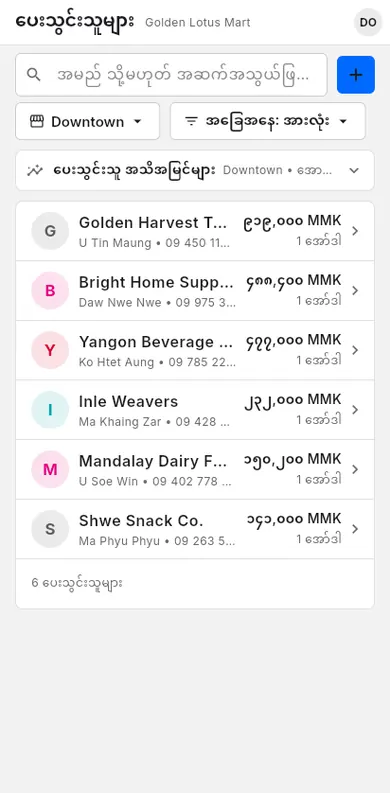
#ပေးသွင်းသူ ထည့်ခြင်း
ပေးသွင်းသူ မှတ်တမ်းမှာ ဆက်သွယ်ရန် အချက်အလက်နဲ့ သူတို့ပေးတဲ့ စည်းကမ်းချက် (လျှော့စျေး၊ ငွေပေးရမယ့် ရက်) တွေကို သိမ်းထားပါတယ်။
ဘယ်အချိန်သုံးမလဲ: လက်ကားဆိုင် ဒါမှမဟုတ် ကုမ္ပဏီအသစ်ဆီက စဝယ်တဲ့အခါ။
- ပေးသွင်းသူများ ကို ဖွင့်ပါ။
- ပေးသွင်းသူ ထည့်ပါ ကို နှိပ်ပါ။ ပေးသွင်းသူအသစ် panel ပွင့်လာပါမယ်။
- ဆိုင်/ကုမ္ပဏီအမည် ကို ရိုက်ပါ။
- ရှိရင် ဆက်သွယ်ရမည့်သူ၊ ဖုန်း၊ အီးမေးလ် ထည့်ပါ။
- ဝယ်ယူမှု စည်းကမ်းချက်များ အောက်မှာ ပေးသွင်းသူ ပေးတာတွေကို ဖြည့်ပါ (အောက်က စာရင်းကို ကြည့်ပါ)။
- သိမ်းဆည်းပါ ကို နှိပ်ပါ။
- ကုန်သည်လျှော့စျေး: အမြဲလျှော့ပေးတဲ့ %။
- ငွေပေးချေရမည့် ရက်အရေအတွက်: ငွေပေးဖို့ ရက်ဘယ်နှရက် ရလဲ။
- စောစီးစွာ ပေးချေမှု လျှော့စျေး နဲ့ ဤရက်အတွင်း ပေးချေပါက: စောပေးရင် လျှော့ပေးတဲ့ %။
နောက်မှ ပြင်ချင်ရင် ပေးသွင်းသူ အတန်းက နောက်ထပ် ကို နှိပ်ပြီး ပေးသွင်းသူကို တည်းဖြတ်ပါ ကို ရွေးပါ။
#ဝယ်ယူမှာကြားလွှာများ
ဝယ်ယူမှာကြားလွှာ (PO) ဆိုတာ ပေးသွင်းသူ တစ်ဦးဆီက ဝယ်ချင်တဲ့ စာရင်းပါ။ PDF အဖြစ် မျှဝေပြီး ကုန်ရောက်မှ လက်ခံနိုင်ပါတယ်။
ဘယ်အချိန်သုံးမလဲ: အခုမှာပြီး ကုန်က နောက်မှ ရောက်မယ့်အခါ။
- စတော့စာရင်း ကို ဖွင့်ပြီး ဝယ်ယူမှာကြားလွှာများ tab ကို နှိပ်ပါ။
- မှာကြားလွှာအသစ် ကို နှိပ်ပါ။
- ပေးသွင်းသူ ကို ရွေးပါ။
- မျှော်မှန်းပို့ဆောင်ရက် ကို သတ်မှတ်ပါ (မထည့်လည်းရ)။
- ပစ္စည်းထည့်ပါ ကို နှိပ်ပြီး ပစ္စည်းရွေးပါ။ အရေအတွက် ထည့်ပါ။ လိုရင် စာရင်းဝင် ကုန်ကျစျေး သို့မဟုတ် လျှော့စျေး ကို ပြင်ပါ။
- ပစ္စည်းတစ်ခုစီအတွက် အဆင့် 5 ကို ထပ်လုပ်ပါ။
- ကုန်ကျစရိတ်နှင့် စည်းကမ်းချက်များ (ကုန်သည်လျှော့စျေး၊ အော်ဒါလျှော့စျေး၊ ပို့ဆောင်ခ / ကုန်တင်ခ) ကို စစ်ပါ။
- နောက်မှ ဆက်လုပ်မယ်ဆိုရင် မူကြမ်းသိမ်းရန်၊ ပို့လိုက်ပြီဆိုရင် မှာယူပြီးအဖြစ်မှတ်ရန် ကို နှိပ်ပါ။
- ပေးသွင်းသူဆီ ပို့ဖို့ မှာကြားလွှာကို ဖွင့်ပြီး PDF မျှဝေပါ ကို နှိပ်ပါ။
မှာကြားလွှာမှာ အခြေအနေ ပြပါတယ်: မူကြမ်း၊ မှာယူပြီး၊ တစ်စိတ်တစ်ပိုင်းလက်ခံပြီး၊ လက်ခံရရှိ သို့မဟုတ် ပယ်ဖျက်ပြီး။
မူကွဲ ရှိသော ပစ္စည်းများ (အရွယ်အစား၊ အရောင်): ပစ္စည်းကို ရွေးပြီးရင် လိုချင်တဲ့ မူကွဲတွေကို အမှန်ခြစ်ပြီး ထည့်ပါ ကို နှိပ်ပါ။ မူကွဲတစ်ခုစီက ကိုယ်ပိုင် အတန်း၊ အရေအတွက်၊ ကုန်ကျစျေးနဲ့ ဖြစ်ပြီး သီးခြားလက်ခံပါတယ်။
#စျေးနှုန်းစာ သို့မဟုတ် ဘောက်ချာမှ မှာကြားလွှာ ဖြည့်ခြင်း
ပေးသွင်းသူရဲ့ စျေးနှုန်းစာ၊ စျေးနှုန်းစာရင်း သို့မဟုတ် ဘောက်ချာဟောင်း စာရွက် ရှိလား? LiteShop ကို ဖတ်ခိုင်းပါ။
- မှာကြားလွှာအသစ် (သို့မဟုတ် မူကြမ်း) ရဲ့ ပစ္စည်းများ ထဲက ဘောက်ချာ စကင်ဖတ်ရန် ကို နှိပ်ပါ။
- စာမျက်နှာတိုင်းကို ဓာတ်ပုံရိုက်ပြီး ဘောက်ချာ ဖတ်ရန် ကို နှိပ်ပါ။
- ဖတ်ထားတာကို စစ်ပါ။ အဝါရောင် အတန်းတွေအတွက် ပစ္စည်းကို ရွေးပါ သို့မဟုတ် ကျော်ပါ။
- မှာကြားလွှာတွင် ဖြည့်ရန် ကို နှိပ်ပါ။ အတန်း၊ အရေအတွက်နဲ့ စျေးနှုန်းတွေ ထည့်ပေးပြီး ပေးသွင်းသူကို သိရင် ရွေးပေးပါတယ်။ ဘောက်ချာနံပါတ်က မှတ်စုများ ထဲ ရောက်ပါတယ်။
- မှာကြားလွှာကို စစ်ပြီး သိမ်းပါ။
စကင်ဖတ်ခြင်းက ဘောက်ချာ စကင်ဖတ်ခြင်း လိုပဲ လစဉ် ဘောက်ချာ စကင်အရေအတွက်ကို သုံးပါတယ်။ သင်ပြင်ထားတဲ့ အမည်တွေကို ဒီပေးသွင်းသူအတွက် မှတ်ထားပါတယ်။
#စတော့ လက်ခံခြင်း
လက်ခံလိုက်ရင် ကုန်တွေ စတော့ထဲ ဝင်သွားပြီး ကုန်ကျစရိတ်ကိုလည်း သိမ်းပါတယ်။
ဘယ်အချိန်သုံးမလဲ: ပေးသွင်းသူဆီက ကုန် ဆိုင်ကို ရောက်လာတဲ့အခါ။
ဝယ်ယူမှာကြားလွှာ မှ
- စတော့စာရင်း › ဝယ်ယူမှာကြားလွှာများ ကို ဖွင့်ပြီး မှာကြားလွှာကို နှိပ်ပါ။
- လက်ခံရန် ကို နှိပ်ပါ။
- အတန်းတစ်ခုစီမှာ ရောက်လာတဲ့ အရေအတွက် ထည့်ပါ။
- ပေးသွင်းသူ ပြေစာနံပါတ် (မထည့်လည်းရ) ကို ရိုက်ပါ။
- လက်ခံရန် ကို နှိပ်ပါ။
တစ်စိတ်တစ်ပိုင်းပဲ ရောက်ရင် ရောက်တာကိုပဲ အခုလက်ခံပါ။ မှာကြားလွှာက တစ်စိတ်တစ်ပိုင်းလက်ခံပြီး ဖြစ်သွားပြီး ကျန်တာကို နောက်မှ လက်ခံနိုင်ပါတယ်။
အလေးချိန်ဖြင့် ရောင်းသော ပစ္စည်းတွေကို kg (သို့မဟုတ် ပိဿာ) နဲ့ ဒသမ ၃ နေရာအထိ မှာပြီး လက်ခံပါတယ်- အခု 2.5 kg လက်ခံပြီး နောက်မှ 1.25 kg လက်ခံနိုင်ပါတယ်။ အလေးချိန်ဖြင့် စတော့ဝယ်ခြင်း ကို ကြည့်ပါ။
ပို့ဆောင်စာ သို့မဟုတ် ငွေတောင်းခံလွှာ ရှိလား? အရေအတွက်တွေကို LiteShop က ဖြည့်ပေးနိုင်ပါတယ်- ပို့ဆောင်ဘောက်ချာ စကင်ဖတ်ခြင်း ကို ကြည့်ပါ။
မှာကြားလွှာ မရှိဘဲ (ဝယ်ယူမှု မှတ်တမ်းတင်ခြင်း)
- ပစ္စည်းများ ကို ဖွင့်ပါ။
- ⋮ (နောက်ထပ် လုပ်ဆောင်ချက်များ) ကို နှိပ်ပြီး ဝယ်ယူမှု မှတ်တမ်းတင်ရန် ကို ရွေးပါ။
- အဝယ် အသေးစိတ် အောက်မှာ ပေးသွင်းသူနဲ့ ကုန်လက်ခံမယ့် ဆိုင်ကို ရွေးပါ။
- ပစ္စည်းတစ်ခုစီ ထည့်ပါ။ အရေအတွက်၊ အခမဲ့ အရေအတွက် (အပိုရတာ)၊ စာရင်းဝင် ကုန်ကျစျေး၊ လျှော့စျေး ထည့်ပါ။
- သက်တမ်းရှိတဲ့ ပစ္စည်းဆိုရင် အသုတ်ခွဲဝေခြင်း အောက်မှာ သက်တမ်းကုန်ရက်နဲ့ အသုတ်ထည့်ပါ (အသုတ်နှင့် သက်တမ်းကုန်ရက် ကို ကြည့်ပါ)။
- ရောင်းဈေးကိုပါ ပြောင်းချင်ရင် ရောင်းစျေးအသစ် (ချန်လှပ်ထားနိုင်သည်) ကို ရိုက်ပါ။
- ကုန်ကျစရိတ်နှင့် စည်းကမ်းချက်များ (ပို့ခ၊ အခြားကုန်ကျငွေ၊ အခွန်၊ ပြေစာနံပါတ်) ကို ဖြည့်ပါ။
- ပေးသွင်းသူကို ငွေပေးပြီးသားဆိုရင် ပေးချေပြီး ကို ဖွင့်ပါ။
- ဝယ်ယူမှု သိမ်းဆည်းပါ ကို နှိပ်ပါ။
#ပို့ဆောင်ဘောက်ချာ စကင်ဖတ်ခြင်း
- ပစ္စည်းလက်ခံရန် ထဲမှာ ပို့ဆောင်ဘောက်ချာ စကင်ဖတ်ရန် ကို နှိပ်ပါ။
- ပို့ဆောင်စာ သို့မဟုတ် ငွေတောင်းခံလွှာကို ဓာတ်ပုံရိုက်ပြီး ဘောက်ချာ ဖတ်ရန် ကို နှိပ်ကာ စစ်ပါ။
- လက်ခံအရေအတွက် ဖြည့်ရန် ကို နှိပ်ပါ။ မှာကြားလွှာ အတန်းတိုင်းမှာ ဘောက်ချာပါ အရေအတွက် ဝင်ပါတယ်။ ပစ္စည်း မရွေးရသေးတဲ့ အတန်းတွေကို အမည်နဲ့ ကိုက်ပေးပါတယ်။
- ကွာခြားတဲ့ အတန်းတွေကို အဝါရောင်နဲ့ ပြပါတယ်၊ ဥပမာ "10 မှာထားသည်၊ ဘောက်ချာတွင် 8"။ မှာကြားလွှာမှာ မပါတဲ့ ပစ္စည်းတွေကိုလည်း စာရင်းပြပါတယ်။
- ပေးသွင်းသူက စျေးနှုန်း ကွာပြီး ကောက်ရင် ဘောက်ချာပါ စျေးနှုန်းကို သုံးရန် က ဒီပို့ဆောင်မှုကို အဲဒီစျေးနဲ့ တွက်ပါတယ်။ မှာကြားလွှာ စျေးနှုန်းတွေ မပြောင်းပါ။
- လိုတာပြင်ပြီး လက်ခံရန် ကို နှိပ်ပါ။ ဘောက်ချာ ဓာတ်ပုံတွေကို ဝယ်ယူမှုနဲ့အတူ သိမ်းထားပါတယ်။
#ဝယ်ယူမှုကို ပြင်ခြင်း သို့မဟုတ် ပယ်ဖျက်ခြင်း
သိမ်းပြီးသား ဝယ်ယူမှုကို ပြင်နိုင်ပါတယ်- ပေးသွင်းသူ၊ ပြေစာ၊ စည်းကမ်းချက်၊ မှတ်စု၊ ပစ္စည်း၊ အရေအတွက်၊ ကုန်ကျစျေး၊ ကုန်ကျငွေ သို့မဟုတ် ပေးခဲ့တဲ့ငွေကို ပြောင်းနိုင်ပါတယ်။ မှားပြီး ဒါမှမဟုတ် နှစ်ခါ မှတ်တမ်းတင်မိရင် ပယ်ဖျက်ပါ။
ဘယ်အချိန်သုံးမလဲ: အရေအတွက် ဒါမှမဟုတ် စျေးနှုန်း မှားရိုက်မိတာ၊ ပစ္စည်းတစ်ခု ကျန်ခဲ့တာ၊ ပြေစာတစ်ခုတည်းကို နှစ်ခါ သိမ်းမိတာ။
ဝယ်ယူမှု ပြင်ခြင်း
- ပေးသွင်းသူများ ကို ဖွင့်၊ ပေးသွင်းသူကို နှိပ်ပြီး လတ်တလော ဝယ်ယူမှုများ (သို့မဟုတ် အားလုံးကိုကြည့်ရှုပါ) ထဲက ဝယ်ယူမှုကို ဖွင့်ပါ။ အစီရင်ခံစာများ (ဝယ်ယူမှု ပြေစာ) ကနေလည်း ဖွင့်နိုင်ပါတယ်။
- ဝယ်ယူမှု ပြင်ရန် ကို နှိပ်ပါ။ အချက်အလက်အားလုံး ဖြည့်ပြီးသား ဝယ်ယူမှုပုံစံ ပွင့်လာပါမယ်။
- မှားတာကို ပြင်ပါ။ ပစ္စည်း ထည့်တာ၊ ဖယ်တာ၊ အရေအတွက်၊ ကုန်ကျစျေးနဲ့ အသုတ်တွေ ပြောင်းတာ လုပ်နိုင်ပါတယ်။ ဆိုင်ကိုတော့ ပြောင်းလို့ မရပါ (ဆိုင်ချင်း စတော့ရွှေ့ဖို့ အပြောင်းအရွှေ့ကို သုံးပါ)။
- အပြောင်းအလဲများကို သိမ်းဆည်းပါ ကို နှိပ်ပါ။
- အကျဉ်းချုပ်ကို စစ်ပါ- စတော့ အပြောင်းအလဲ (ဥပမာ "+3 Coke, −2 Sprite") နဲ့ ငွေ အပြောင်းအလဲ။ အပြောင်းအလဲများကို သိမ်းဆည်းပါ ကို ထပ်နှိပ်ပါ။
ကွာခြားချက်ပဲ ပြောင်းပါတယ်-
- စတော့က ကွာခြားသလောက်ပဲ တိုး/လျော့ပါတယ်။ စတော့စာရင်း › ချိန်ညှိမှုများ မှာ ပစ္စည်းတစ်ခုစီအတွက် ဝယ်ယူမှု ပြင်ဆင်ခြင်း အတန်း ပေါ်ပါမယ်။
- ပေးသွင်းသူကို ပေးရန်ငွေက ကွာခြားသလောက်ပဲ ပြောင်းပါတယ်။ ငွေပေးချေမှု မှတ်တမ်းတင်ရန် နဲ့ ပေးထားတဲ့ငွေတွေ (ငွေအံဆွဲက ပေးတာ အပါအဝင်) မပြောင်းပါ။
- စုစုပေါင်းအသစ်ထက် ပိုပေးထားရင် ပိုတာက ပေးသွင်းသူထံမှ ရရန်ငွေ ဖြစ်ပြီး အဲဒီ ပေးသွင်းသူကို နောက်တစ်ကြိမ် ပေးရမယ့်ငွေထဲက နုတ်ပါမယ်။
- ဒီဝယ်ယူမှုက အဲဒီပစ္စည်းရဲ့ နောက်ဆုံးဝယ်ယူမှု ဖြစ်နေသေးမှသာ ပစ္စည်းရဲ့ ကုန်ကျစျေး ပြောင်းပါတယ်။
- ဝယ်ယူမှာကြားလွှာကနေ လက်ခံထားတဲ့ ဝယ်ယူမှုဆိုရင် မှာကြားလွှာရဲ့ လက်ခံပြီး အရေအတွက်နဲ့ အခြေအနေကိုလည်း လိုက်ပြောင်းပါတယ်။
ဝယ်ယူမှု ပယ်ဖျက်ခြင်း
- ပေးသွင်းသူထဲက ဝယ်ယူမှုကို ဖွင့်ပါ။
- ပယ်ဖျက်ရန် ကို နှိပ်ပါ။
- အကြောင်းပြချက် ရိုက်ပါ (ဥပမာ "နှစ်ခါ ထည့်မိသည်")။
- ပြန်နုတ်မယ့်အရာတွေကို စစ်ပြီး ဝယ်ယူမှု ပယ်ဖျက်ရန် ကို နှိပ်ပါ။
ပယ်ဖျက်ထားတဲ့ ဝယ်ယူမှုက ပယ်ဖျက်ပြီး လို့ မှတ်ပြီး ဘယ်သူ ဘာကြောင့် လုပ်တယ်ဆိုတာနဲ့အတူ မှတ်တမ်းထဲမှာ ဆက်ရှိပါတယ်။ ၎င်းရဲ့ စတော့ကို ပြန်နုတ်ပြီး (ချိန်ညှိမှုများမှာ ဝယ်ယူမှု ပယ်ဖျက်ထားသည် အတန်း) စုစုပေါင်းနဲ့ အစီရင်ခံစာတွေမှာ မထည့်တွက်တော့ပါ။ ပေးသွင်းသူရဲ့ ဝယ်ယူမှုများထဲက ပယ်ဖျက်ထားသော ဝယ်ယူမှုများ မှာ ရှာနိုင်ပါတယ်။
#ပေးသွင်းသူထံ စတော့ ပြန်ပို့ခြင်း
ချို့ယွင်းတဲ့၊ သက်တမ်းကုန်တဲ့ ဒါမှမဟုတ် ပိုနေတဲ့ စတော့ကို ပေးသွင်းသူထံ ပြန်ပို့ပါ။ စတော့က ဆိုင်ကနေ ထွက်သွားပြီး ပေးသွင်းသူက နည်းလမ်း သုံးမျိုးထဲက တစ်မျိုးနဲ့ ပြန်ရှင်းပါတယ်။
ဘယ်အချိန်သုံးမလဲ: ပစ္စည်း ပျက်စီးပြီး ရောက်လာတာ၊ မှားတဲ့ပစ္စည်း ရောက်လာတာ၊ မှာထားတာထက် ပိုရောက်လာတာ။
- ပေးသွင်းသူများ ကို ဖွင့်ပြီး ပေးသွင်းသူကို နှိပ်ပါ။
- ပေးသွင်းသူထံ ပြန်ပို့မှုများ အောက်က ပေးသွင်းသူထံ ပြန်ပို့ရန် ကို နှိပ်ပါ။ (ဝယ်ယူမှုကနေ- ဝယ်ယူမှုကို ဖွင့်ပြီး ပေးသွင်းသူထံ ပြန်ပို့ရန် ကို နှိပ်ပါ။)
- မထည့်လည်းရ- ဝယ်ယူမှုမှ ကို ရွေးပါ။ ဝယ်ယူမှုမှာ ဘာပြန်ပို့လဲ ပြပြီး ဝယ်ယူမှုနဲ့ ဝင်လာတာထက် ပိုမပြန်ပို့နိုင်ပါ။
- ပစ္စည်းတစ်ခုစီအတွက် ပစ္စည်းထည့်ပါ ကို နှိပ်ပါ။ အရေအတွက်၊ ရွေးချယ်စရာရှိတဲ့ ပစ္စည်းအတွက် ရွေးချယ်စရာ နဲ့ လိုရင် အသုတ် ကို သတ်မှတ်ပါ (မရွေးရင် အဟောင်းဆုံး စတော့ အရင်ထွက်ပါတယ်)။
- Serial နံပါတ်ရှိတဲ့ ပစ္စည်း- Serial ကို နှိပ်ပြီး ပြန်ပို့မယ့် ပစ္စည်းတွေကို စကင်ဖတ် ဒါမှမဟုတ် အမှတ်ခြစ်ပါ။
- အကြောင်းပြချက် ကို ရွေး ဒါမှမဟုတ် ရိုက်ပါ။
- ပေးသွင်းသူက ဘယ်လို ပြန်ရှင်းမလဲ ရွေးပါ- - အကောင့်ထဲ ခရက်ဒစ် က ဒီပေးသွင်းသူကို ပေးရန်ငွေ လျော့ပါတယ်။ ပေးရန်ငွေက ခရက်ဒစ်ထက် နည်းရင် ကျန်တာက နောက်ဝယ်ယူမှုတွေမှာ သုံးမယ့် ပေးသွင်းသူထံမှ ရရန်ငွေ ဖြစ်ပါတယ်။ - ပြန်ပေးငွေ- လက်ခံရရှိငွေ နဲ့ ဘယ်လိုရလဲ (ငွေသား၊ QR ငွေပေးချေမှု၊ ဘဏ် …) ကို ထည့်ပါ။ ငွေသားကို ဖွင့်ထားတဲ့ ငွေအံဆွဲထဲ ထည့်နိုင်ပါတယ် (ငွေအံဆွဲထဲ ထည့်ရန်)။ - နောက်မှ အစားထိုး- စတော့အသစ် ရောက်လာတဲ့အထိ ပြန်ပို့မှု ဖွင့်ထားပါမယ်။
- စတော့ ပြန်ပို့ရန် ကို နှိပ်ပါ။
ဘာပြောင်းလဲလဲ-
- စတော့ ချက်ချင်း လျော့ပါတယ်။ စတော့စာရင်း › ချိန်ညှိမှုများ မှာ ပစ္စည်းတစ်ခုစီအတွက် ပေးသွင်းသူထံ ပြန်ပို့ပြီး အတန်း ပေါ်ပါမယ်။
- Serial နံပါတ်တွေက ပေးသွင်းသူထံ ပြန်ပို့ပြီး ဖြစ်သွားပါတယ် (Serial ကို ကြည့်ပါ)။
- ပေးသွင်းသူရဲ့ ပေးရန်ငွေ မှတ်တမ်းမှာ ပြန်ပို့မှု ပေါ်ပါတယ်၊ ခရက်ဒစ်က လက်ကျန်ကို လျော့ပါတယ်။
- ပြန်ပေးငွေက လုပ်ငန်း ငွေစာရင်း အတွက် ဝင်ငွေ ဖြစ်ပါတယ်၊ ငွေအံဆွဲထဲ ထည့်တဲ့ ငွေသားက ငွေသွင်း ဖြစ်လို့ ငွေအံဆွဲ ရေတွက်မှု ကိုက်ညီနေပါမယ်။
အစားထိုးပစ္စည်း ရောက်လာတဲ့အခါ
- ပေးသွင်းသူကို ဖွင့်ပြီး ဖွင့်ထားတဲ့ ပြန်ပို့မှု (အစားထိုးပစ္စည်း စောင့်နေသည်) ကို နှိပ်ပါ။
- အစားထိုးပစ္စည်း ရပြီး ကို နှိပ်ပါ။ Serial နံပါတ်ရှိတဲ့ ပစ္စည်းအတွက် ပြန်ရောက်လာတဲ့ ပစ္စည်းတွေကို စကင်ဖတ်ပါ။
စတော့က ထွက်သွားခဲ့တဲ့ ကုန်ကျစျေးနဲ့ ပြန်ဝင်ပါတယ် (အစားထိုးပစ္စည်း ရပြီး အတန်း)။ ပေးသွင်းသူက အစားထိုးပစ္စည်း မပို့တော့ရင် ဖွင့်ထားတဲ့ ပြန်ပို့မှုမှာ အကောင့်ထဲ ခရက်ဒစ် ဒါမှမဟုတ် ပြန်ပေးငွေ ကို နှိပ်ပါ။
#ပေးသွင်းသူ စျေးနှုန်းစာရင်း
စျေးနှုန်းစာရင်းမှာ ပေးသွင်းသူက ပစ္စည်းတစ်ခုစီကို ဘယ်လောက်ယူလဲ သိမ်းထားပါတယ်။ အများကြီးမှာရင် ပိုသက်သာတဲ့ဈေးနဲ့ အခမဲ့ပစ္စည်း deal တွေလည်း ပါပါတယ်။
ဘယ်အချိန်သုံးမလဲ: ပေးသွင်းသူက ဈေးစာရင်း ပေးတဲ့အခါ၊ ဒါမှမဟုတ် ဝယ်တဲ့ အရေအတွက်ပေါ် မူတည်ပြီး ဈေးပြောင်းတဲ့အခါ။
- ပေးသွင်းသူများ ကို ဖွင့်ပြီး ပေးသွင်းသူကို နှိပ်ပါ။
- စျေးနှုန်းစာရင်း အောက်မှာ ပစ္စည်းစျေးနှုန်း ထည့်ရန် ကို နှိပ်ပါ။
- ပစ္စည်းကို ရွေးပါ (မူကွဲရှိရင် မူကွဲ ကိုပါ)။
- ယူနစ်ကုန်ကျစရိတ် နဲ့ ငွေကြေး ကို ထည့်ပါ။
- လိုရင် ပေးသွင်းသူ SKU (မထည့်လည်းရ)၊ အနည်းဆုံး မှာယူရမည့် အရေအတွက်၊ အထုပ် အရွယ်အစား ထည့်ပါ။
- အများကြီးမှာရင် ဈေးလျှော့ဖို့ စျေးလျှော့အဆင့် ထည့်ရန် ကို နှိပ်ပြီး ဤအရေအတွက်မှ နဲ့ ဈေးကို ထည့်ပါ။
- "၁၀ ခုဝယ် ၁ ခု အခမဲ့" လို deal အတွက် အခမဲ့ပစ္စည်း မှာ ဝယ် နဲ့ အခမဲ့ရ ကို ဖြည့်ပါ။
- အစမ်းကြည့်ရန် ကို စစ်ပြီး သိမ်းဆည်းပါ ကို နှိပ်ပါ။
ဒီပေးသွင်းသူအတွက် ဝယ်ယူမှု ဒါမှမဟုတ် မှာကြားလွှာထဲ ဒီပစ္စည်းကို ထည့်တဲ့အခါ ဈေးကို စျေးနှုန်းစာရင်းကနေ အလိုအလျောက် ဖြည့်ပေးပါတယ်။
#Landed cost နှင့် ပို့ခ
Landed cost ဆိုတာ လျှော့စျေး၊ အခမဲ့ပစ္စည်း၊ ပို့ခနဲ့ အခြားကုန်ကျငွေတွေ ထည့်တွက်ပြီးနောက် ပစ္စည်းတစ်ခုချင်း တကယ်ကုန်ကျတဲ့ ငွေပါ။ app က ဒီကုန်ကျစရိတ်ကို စတော့မှာ သိမ်းထားလို့ အမြတ်အစီရင်ခံစာ မှန်ပါတယ်။
ဘယ်အချိန်သုံးမလဲ: ပို့ခပေးရတဲ့အခါ၊ အခမဲ့ပစ္စည်းရတဲ့အခါ၊ ဒါမှမဟုတ် အော်ဒါတစ်ခုလုံးကို လျှော့စျေးရတဲ့အခါ။
app က ဒီလို တွက်ပါတယ်:
- အတန်းကုန်ကျငွေ = စာရင်းဈေး × အရေအတွက်၊ အတန်းလျှော့စျေးနဲ့ ကုန်သည်လျှော့စျေး နုတ်။
- အော်ဒါလျှော့စျေးကို အတန်းတွေရဲ့ တန်ဖိုးအလိုက် ခွဲဝေ။
- ပို့ဆောင်ခ / ကုန်တင်ခ နဲ့ အခြားကုန်ကျငွေများ ကို အတန်းတွေရဲ့ တန်ဖိုးအလိုက် ခွဲဝေ။
- အခွန်ကို စတော့ကုန်ကျစရိတ်ထဲ ထည့်ရန် ဖွင့်ထားမှသာ အခွန်ကို ကုန်ကျစရိတ်ထဲ ထည့်။
- ရလဒ်ကို လက်ခံရတဲ့ အရေအတွက် အားလုံး (အခမဲ့ပါ) နဲ့ စား။
| ဥပမာ | ပမာဏ |
|---|---|
| 10 ခု × 1,000 | 10,000 |
| ပို့ခ | 1,000 |
| လက်ခံရတဲ့ အရေအတွက် (10 + အခမဲ့ 1) | 11 |
| တစ်ခုချင်း landed cost | 1,000 |
သိမ်းပြီးသား ဝယ်ယူမှုရဲ့ အဆင့်တွေကို ကြည့်ချင်ရင် ပေးသွင်းသူထဲက ဝယ်ယူမှုကို ဖွင့်ပြီး ဘယ်လို တွက်ချက်ထားသလဲ? ကို နှိပ်ပါ။