အဖွဲ့နှင့် အခန်းကဏ္ဍများ
ဝန်ထမ်းဖိတ်ခြင်း၊ အခန်းကဏ္ဍရွေးခြင်း၊ လျှို့ဝှက်နံပါတ်၊ ငွေရှင်းစက် သော့ခတ်ခြင်း၊ အလုပ်ချိန်နှင့် ဖယ်ရှားခြင်း။
LiteShop တွင် ဝန်ထမ်း နှစ်မျိုး ရှိပါသည်။
- ကိုယ်ပိုင်အကောင့်ဖြင့် ဝင်သူများ။ ဆက်တင်များ > အဖွဲ့ တွင် အီးမေးလ်ဖြင့် ဖိတ်ပါ။ သူတို့သည် ကိုယ်ပိုင် Google အကောင့်ဖြင့် ကိုယ်ပိုင်စက်တွင် သုံးပါသည်။
- လျှို့ဝှက်နံပါတ်ဖြင့် အဖွဲ့ဝင်များ။ အဖွဲ့ စာမျက်နှာတွင် ထည့်ပါ။ ပိုင်ရှင် သို့မဟုတ် မန်နေဂျာ အကောင့်ဖြင့် ဝင်ထားသော ငွေရှင်းစက်ကို မျှသုံးပြီး ဂဏန်း ၄–၆ လုံးဖြင့် ဖွင့်ပါသည်။
တစ်မျိုးတည်း သို့မဟုတ် နှစ်မျိုးလုံး သုံးနိုင်ပါသည်။
#ဖိတ်ကြားခြင်း
ဖိတ်ကြားချက်ဖြင့် တစ်စုံတစ်ယောက်သည် ကိုယ်ပိုင် Google အကောင့်ဖြင့် သင့်လုပ်ငန်းထဲ ဝင်နိုင်ပါသည်။ ပိုင်ရှင်သာ ဖိတ်နိုင်ပါသည်။
အသုံးပြုရမည့်အချိန်: မန်နေဂျာ သို့မဟုတ် ငွေကိုင်တစ်ဦး ကိုယ်ပိုင်ဖုန်း/ကွန်ပျူတာဖြင့် ဝင်ရန် လိုသည့်အခါ။
- ဆက်တင်များ ကို ဖွင့်ပါ။ ဖုန်းတွင် နောက်ထပ် ကို အရင်နှိပ်ပါ။
- အဖွဲ့ ကို နှိပ်ပါ။
- အီးမေးလ်ဖြင့် ဖိတ်ကြားရန် ကို နှိပ်ပါ (မျက်နှာပြင်သေးလျှင် ဖိတ်ကြားရန်)။
- သူ့ Google အကောင့်၏ အီးမေးလ် ကို ရိုက်ပါ။
- အခန်းကဏ္ဍ ကို ရွေးပါ။
- ဖိတ်ကြားချက် ပို့ရန် ကို နှိပ်ပါ။
- ထိုအကောင့်ဖြင့် LiteShop သို့ ဝင်ရန် ထိုသူကို ပြောပါ။
- သူက သင့်ထံ ဖိတ်ကြားချက် ရှိပါသည် ကို မြင်ပြီး လက်ခံမည် ကို နှိပ်ပါမည်။
မလက်ခံရသေးမီ ဖိတ်ကြားချက်သည် စောင့်ဆိုင်းနေသော ဖိတ်ကြားချက်များ အောက်တွင် ရှိနေပါမည်။ အသစ်အဖြစ် ပြန်ပြရန် ထပ်ပို့ရန် ကို နှိပ်ပါ။ ပယ်ဖျက်ရန် ပြန်ရုပ်သိမ်းရန် ကို နှိပ်ပါ။
#အခန်းကဏ္ဍများ
မည်သည့်စာမျက်နှာများ ဖွင့်နိုင်သည်ကို အခန်းကဏ္ဍက ဆုံးဖြတ်ပါသည်။
| အခန်းကဏ္ဍ | လုပ်နိုင်သည်များ |
|---|---|
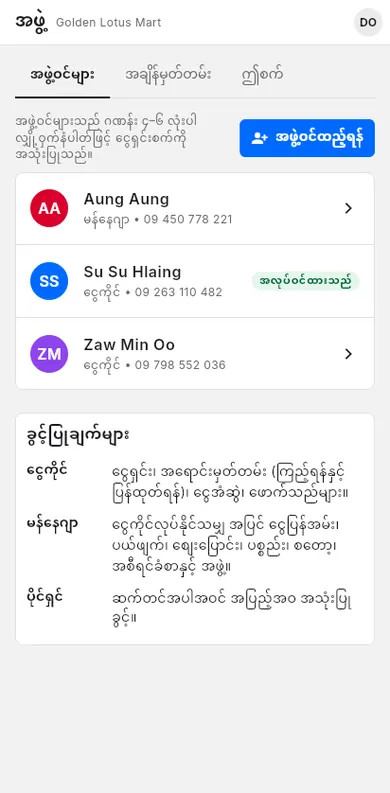
| ငွေကိုင် | ငွေရှင်းခြင်း၊ အရောင်းမှတ်တမ်း (ကြည့်ခြင်း၊ ပြန်ပရင့်ခြင်း)၊ ငွေအံဆွဲ၊ ဖောက်သည်များ |
| မန်နေဂျာ | ငွေကိုင် လုပ်နိုင်သမျှ အပြင် ငွေပြန်အမ်းခြင်း၊ ပယ်ဖျက်ခြင်း၊ စျေးနှုန်းပြင်ခြင်း၊ ပစ္စည်း၊ စတော့၊ အစီရင်ခံစာနှင့် အဖွဲ့ |
| ပိုင်ရှင် | ဆက်တင်များ အပါအဝင် အားလုံး |
အသုံးပြုရမည့်အချိန်: တစ်စုံတစ်ယောက်ကို ဖိတ်သည့်အခါ၊ ထည့်သည့်အခါ သို့မဟုတ် သူ့တာဝန် ပြောင်းသည့်အခါ။
ကိုယ်ပိုင်အကောင့်ဖြင့် ဝင်သူ၏ အခန်းကဏ္ဍ ပြောင်းရန်:
- ဆက်တင်များ > အဖွဲ့ ကို ဖွင့်ပါ။
- ထိုသူကို ရှာပါ။
- သူ့အတန်းတွင် အခန်းကဏ္ဍအသစ်ကို ရွေးပါ။
မန်နေဂျာ သို့မဟုတ် ငွေကိုင် အဖြစ် ပြောင်းနိုင်သည်။ လုပ်ငန်းတစ်ခုတွင် ပိုင်ရှင် တစ်ဦးသာ ရှိသည် (လုပ်ငန်းကို ဖန်တီးသူ)- အခြားမည်သူမျှ ပိုင်ရှင်၏ အခန်းကဏ္ဍကို မပြောင်းနိုင်၊ ဖယ်ရှား၍လည်း မရပါ။
လျှို့ဝှက်နံပါတ်သုံး အဖွဲ့ဝင်အတွက် အဖွဲ့ ကို ဖွင့်ပြီး နာမည်ကို နှိပ်ပါ။ အခန်းကဏ္ဍ ကို ရွေးပြီး သိမ်းဆည်းပါ ကို နှိပ်ပါ။
#PIN နှင့် လျှို့ဝှက်နံပါတ်
အဖွဲ့ဝင်တစ်ဦးစီ ဂဏန်း ၄–၆ လုံး လျှို့ဝှက်နံပါတ် ရပါသည်။ မျှသုံးသော ငွေရှင်းစက်ကို ဖွင့်ရန် ရိုက်ပါ။ အရောင်းတိုင်းတွင် မည်သူ ရောင်းသည်ကို ပြပါမည်။
အသုံးပြုရမည့်အချိန်: ငွေကိုင်များ ဖုန်း၊ တက်ဘလက် သို့မဟုတ် PC တစ်လုံးကို မျှသုံးသည့်အခါ။
- အဖွဲ့ ကို ဖွင့်ပါ။
- အဖွဲ့ဝင်များ တွင် အဖွဲ့ဝင်ထည့်ရန် ကို နှိပ်ပါ။
- နာမည် ကို ရိုက်ပါ။
- အခန်းကဏ္ဍ ကို ရွေးပါ။
- လျှို့ဝှက်နံပါတ် (ဂဏန်း ၄–၆ လုံး) ကို ရိုက်ပါ။
- လိုလျှင် ဖုန်း၊ တစ်နာရီလုပ်ခ (ရွေးချယ်နိုင်) နှင့် အလုပ်လုပ်သည့်ဆိုင် ကို ထည့်ပါ။ ဆိုင် မရွေးလျှင် ဆိုင်အားလုံး ဖြစ်ပါသည်။
- သိမ်းဆည်းပါ ကို နှိပ်ပါ။
လျှို့ဝှက်နံပါတ် ပြောင်းရန် အဖွဲ့ဝင်ကို နှိပ်ပါ။ လျှို့ဝှက်နံပါတ်အသစ် (မပြောင်းလိုပါက ကွက်လပ်ထားပါ) တွင် ရိုက်ပြီး သိမ်းဆည်းပါ ကို နှိပ်ပါ။
#ငွေရှင်းစက် သော့ခတ်ခြင်းနှင့် အသုံးပြုသူ ပြောင်းခြင်း
သော့ခတ်ထားလျှင် ငွေရှင်းစက်ကို မည်သူအသုံးပြုမည်နည်း? ဟု ပြပါမည်။ ကိုယ့်နာမည်ကို နှိပ်ပြီး လျှို့ဝှက်နံပါတ် ရိုက်ပါ။
အသုံးပြုရမည့်အချိန်: တစ်နေ့တာအတွင်း လူအများ ငွေရှင်းစက် တစ်လုံးတည်းကို သုံးသည့်အခါ။
သော့ခတ်ခြင်း ဖွင့်ရန်
- အဖွဲ့ ကို ဖွင့်ပါ။
- ဤစက် ကို နှိပ်ပါ။ ပိုင်ရှင်သာ ဖွင့်နိုင်ပါသည်။
- အဖွဲ့ဝင်လျှို့ဝှက်နံပါတ် လိုအပ်စေရန် ကို ဖွင့်ပါ။
- လိုလျှင် အရောင်းတိုင်းပြီးနောက် သော့ခတ်ရန် ကို ဖွင့်ပါ။
ဤ switch များကို ဤစက်တွင်သာ မှတ်ထားပါသည်။ သော့ခတ်ထားစဉ် အခြားစာမျက်နှာမှန်သမျှ (လင့်ခ် သို့မဟုတ် bookmark မှ ဖွင့်သော်လည်း) သော့ခတ်မျက်နှာပြင်သို့ ပြန်သွားမည်။
ပြောင်းခြင်း သို့မဟုတ် သော့ခတ်ခြင်း
- သင့်နာမည်၏ အတိုကောက် စာလုံး (အကောင့် menu) ကို နှိပ်ပါ။ ဖုန်းတွင် အပေါ်ဘက်၊ မျက်နှာပြင်ကြီးတွင် ဘေး menu ၏ အောက်ခြေတွင် ရှိပါသည်။
- အခြားသူ ဝင်ရန် အဖွဲ့ဝင်ပြောင်းရန် ကို နှိပ်ပါ။
- ကောင်တာမှ ထွက်သွားလျှင် ငွေရှင်းစက် သော့ခတ်ရန် ကို နှိပ်ပါ။
#မန်နေဂျာ လျှို့ဝှက်နံပါတ်ဖြင့် ခွင့်ပြုခြင်း
အချို့အရာများကို ပိုင်ရှင် သို့မဟုတ် မန်နေဂျာသာ လုပ်နိုင်သည် - ဈေးနှုန်းပြောင်းခြင်း၊ လျှော့ဈေး ကိုယ်တိုင်ပေးခြင်း၊ ဖောက်သည်၏ အကြွေးကန့်သတ်ချက်ထက် ကျော်ရောင်းခြင်း၊ အွန်လိုင်းဝယ်သူများအတွက် ချန်ထားသော ပစ္စည်း ရောင်းခြင်း၊ အရောင်း ငွေပြန်အမ်းခြင်း သို့မဟုတ် ပယ်ဖျက်ခြင်း၊ ငွေပေးချေရန်လင့်ခ်ကို ကြိုတင်မှာယူမှုအဖြစ် ပို့ခြင်း၊ လက်ကျန် သုညအောက်ရောက်မည့် ငွေပေးပြီးလင့်ခ်ကို အတည်ပြုခြင်း၊ အလုပ်ချိန်မှတ်တမ်း ပြင်ခြင်း။ ငွေကိုင်ကို တားထားသောအခါ LiteShop က စာတစ်ကြောင်းသာမက မန်နေဂျာ လျှို့ဝှက်နံပါတ်ဖြင့် ခွင့်ပြုရန် ခလုတ်ကို ပြပါသည်။
အသုံးပြုရမည့်အချိန်: မန်နေဂျာ အနီးတွင်ရှိပြီး သဘောတူသော်လည်း ငွေကိုင်က ငွေရှင်းစက်ကို ဆက်ကိုင်ထားသည့်အခါ။
- မန်နေဂျာ လျှို့ဝှက်နံပါတ်ဖြင့် ခွင့်ပြုရန် ကို နှိပ်ပါ။
- မန်နေဂျာ ခွင့်ပြုချက် တွင် ပိုင်ရှင် သို့မဟုတ် မန်နေဂျာ၏ အမည်ကို နှိပ်ပါ။
- မန်နေဂျာက ခလုတ်ခုံတွင် သူ၏ လျှို့ဝှက်နံပါတ်ကို ရိုက်ပြီး ခွင့်ပြုရန် ကို နှိပ်ပါ။
- တားထားသော အဆင့်က ဆက်လုပ်သွားပါမည်။
- လုပ်ဆောင်ချက်ကို တစ်ကြိမ်သာ ခွင့်ပြုသည် - ဈေးပြောင်း သို့မဟုတ် လျှော့ဈေးပါသော အရောင်း တစ်ခု၊ ငွေပြန်အမ်းခြင်း သို့မဟုတ် ပယ်ဖျက်ခြင်း တစ်ခု၊ လင့်ခ် တစ်ခု၊ အလုပ်ချိန်ပြင်ခြင်း တစ်ခု။ နောက်တစ်ကြိမ် ထပ်တောင်းပါ။
- ခွင့်ပြုချက်သည် မိနစ်အနည်းငယ်အကြာတွင် ကုန်ဆုံးသည် (အရောင်းအတွက် ၁၀ မိနစ်၊ ကျန်အရာများအတွက် ၅ မိနစ်)။ ကုန်သွားလျှင် အက်ပ်က မန်နေဂျာကို ထပ်တောင်းပါမည်။
- မန်နေဂျာ၏ အမည်ကို အရောင်း၊ ငွေပြန်အမ်းမှု၊ လင့်ခ် သို့မဟုတ် အလုပ်ချိန်မှတ်တမ်းနှင့်အတူ သိမ်းထားသဖြင့် မည်သူ ခွင့်ပြုခဲ့သည်ကို ကြည့်နိုင်သည်။
- လျှို့ဝှက်နံပါတ် မှားလျှင် ကျန်သော ကြိုးစားခွင့်ကို ပြသည်။ ၅ ကြိမ်မှားလျှင် ထိုမန်နေဂျာကို ၁၅ မိနစ် ပိတ်ထားပါမည်။
- အဖွဲ့ တွင် လျှို့ဝှက်နံပါတ်ရှိသော ပိုင်ရှင်နှင့် မန်နေဂျာများကိုသာ ပြပါသည်။
#အလုပ်ချိန် မှတ်တမ်း
အဖွဲ့ဝင်များသည် လျှို့ဝှက်နံပါတ် မျက်နှာပြင် သို့မဟုတ် အကောင့်မီနူးရှိ အလုပ်ဝင် / ဆင်း မှ လျှို့ဝှက်နံပါတ်ဖြင့် အလုပ်ဝင်/ဆင်း မှတ်ပါသည်။ ကိုယ်ပိုင်အကောင့်ရှိသော ဝန်ထမ်းများ ကိုယ့်ဖုန်းဖြင့် အလုပ်ဝင်ပါသည်။ LiteShop က အလုပ်ချိန်၊ နားချိန်နှင့် အချိန်ပိုကို တွက်ပေးပါသည်။
အသုံးပြုရမည့်အချိန်: အလုပ်ချိန်နှင့် လုပ်ခကို မှတ်ရန်။
- လျှို့ဝှက်နံပါတ် မျက်နှာပြင်တွင် ကိုယ့်နာမည်ကို နှိပ်ပါ။
- လျှို့ဝှက်နံပါတ် ရိုက်ပါ။
- အလုပ်စချိန်တွင် အလုပ်ဝင်ရန် ကို နှိပ်ပါ။
- ငွေရှင်းစက်သို့ ဆက်သွားရန် ကို နှိပ်ပါ။
- အလုပ်ပြီးချိန်တွင် လျှို့ဝှက်နံပါတ် မျက်နှာပြင်ကို ပြန်ဖွင့်ပြီး အလုပ်ဆင်းရန် ကို နှိပ်ပါ။
နာရီများကို ကြည့်ရန် အဖွဲ့ > အလုပ်ချိန် ကို ဖွင့်ပါ။ အလုပ်ဆင်း နှိပ်ရန် မေ့သွားသူများကို မန်နေဂျာက ထိုနေရာတွင် အကြောင်းပြချက်ဖြင့် ပြင်ပေးပါသည်။ နားချိန်၊ အလုပ်ချိန်စာရင်း၊ ကော်မရှင်နှင့် ဝန်ထမ်း အစီရင်ခံစာအတွက် အလုပ်ချိန်နှင့် ကော်မရှင် ကို ကြည့်ပါ။
#အဖွဲ့ဝင် ဖယ်ရှားခြင်း
အလုပ်မှ ထွက်သွားသူများကို ဖယ်ရှားပါ။ သို့မှသာ သင့်ဆိုင်ကို ဆက်မဖွင့်နိုင်ပါ။
အသုံးပြုရမည့်အချိန်: တစ်စုံတစ်ယောက် သင့်လုပ်ငန်းမှ ထွက်သွားသည့်အခါ။
ကိုယ်ပိုင်အကောင့်ဖြင့် ဝင်သူ
- ဆက်တင်များ > အဖွဲ့ ကို ဖွင့်ပါ။
- သူ့အတန်းရှိ ဖယ်ရှားရန် icon (အဖွဲ့မှ ဖယ်ရှားရန်) ကို နှိပ်ပါ။
- ဖယ်ရှားပါ ကို နှိပ်ပါ။
သူ့ LiteShop အကောင့် ကျန်နေသော်လည်း သင့်လုပ်ငန်းကို မဖွင့်နိုင်တော့ပါ။ နောက်မှ ပြန်ဖိတ်နိုင်ပါသည်။ သူ ဝင်ထားဆဲဖြစ်လျှင် ဖယ်ရှားခံရကြောင်း အက်ပ်က ပြောပြပြီး သူ့စက်တွင် မချိန်ကိုက်ရသေးသော အော့ဖ်လိုင်း အရောင်းများကို စာရင်းပြပေးမည်။ ထိုစာရင်းကို သင့်အား ပြနိုင်ပါသည်။
ကိုယ်တိုင် လုပ်ငန်းမှ ထွက်ခြင်း
မန်နေဂျာ သို့မဟုတ် ငွေကိုင်သည် ကိုယ်တိုင် ထွက်နိုင်သည်- အကောင့် မီနူး (သင့်အမည် အတိုကောက်) ကို ဖွင့်ပြီး လုပ်ငန်းမှ ထွက်ရန် ကို နှိပ်ကာ အတည်ပြုပါ။ အော့ဖ်လိုင်း အရောင်းများကို အရင် ချိန်ကိုက်ပါ။ အခြားလုပ်ငန်းတွင်လည်း ပါဝင်ထားလျှင် ထိုလုပ်ငန်းကို ဆက်ဖွင့်ပါမည်။
လုပ်ငန်းတစ်ခုထက်ပိုပြီး လုပ်ခြင်း
အကောင့်တစ်ခုသည် လုပ်ငန်းများစွာတွင် ပါဝင်နိုင်သည်။ ဥပမာ သင့်ကိုယ်ပိုင်ဆိုင်နှင့် ငွေကိုင်အဖြစ် လုပ်သော အခြားဆိုင်။
- အခြားလုပ်ငန်းက ဖိတ်ကြားလျှင် စခရင်ထိပ်ရှိ ဖိတ်ကြားချက်တွင် လက်ခံမည် ကို နှိပ်ပါ။ သင့်ကိုယ်ပိုင်လုပ်ငန်း ဆက်ရှိနေပါမည်။
- ကြားပြောင်းရန် အကောင့်မီနူးကို ဖွင့်ပြီး လုပ်ငန်း ပြောင်းရန် ကို နှိပ်ကာ လုပ်ငန်းဘေးရှိ ပြောင်းရန် ကို နှိပ်ပါ။
လုပ်ငန်းတစ်ခုစီတွင် ကိုယ်ပိုင် ဆိုင်များ၊ ဝန်ထမ်းများ၊ စတော့နှင့် အရောင်းများ ရှိပြီး ထိုလုပ်ငန်းရှိ သင့်ရာထူး၏ မီနူးကို မြင်ရပါမည်။ မပြောင်းမီ အော့ဖ်လိုင်း အရောင်းများကို ချိန်ကိုက်ပါ။ သင် အခြားလုပ်ငန်းတွင် လုပ်နေစဉ်လည်း ပိုင်ရှင်က သင့်ရာထူးကို ပြောင်းနိုင် သို့မဟုတ် ဖယ်ရှားနိုင်ပါသည်။
လျှို့ဝှက်နံပါတ်သုံး အဖွဲ့ဝင်
- အဖွဲ့ ကို ဖွင့်ပါ။
- သူ့နာမည်ကို နှိပ်ပါ။
- အသုံးပြုနေသည် ကို ပိတ်ပါ။
- သိမ်းဆည်းပါ ကို နှိပ်ပါ။
သူ့နာမည် လျှို့ဝှက်နံပါတ် မျက်နှာပြင်မှ ပျောက်သွားပါမည်။ အရင်အရောင်းများတွင် သူ့နာမည် ဆက်ပြနေပါမည်။