ဆက်တင်များ
ဆိုင်များ၊ စတော့ထားရာနေရာ၊ အခွန်၊ ငွေရှင်း ရွေးချယ်စရာ၊ ငွေကြေး၊ ပြေစာ၊ ပရင်တာ၊ ဘာသာစကားနှင့် အကူအညီ သတ်မှတ်ခြင်း။
ဆက်တင်များ တွင် အမျိုးအစား စာရင်းတစ်ခု ရှိသည်- လုပ်ငန်း၊ လုပ်ဆောင်ချက်များ (ကိရိယာများ ဖွင့်/ပိတ်၊ လုပ်ဆောင်ချက်များ ကို ကြည့်ပါ)၊ ငွေရှင်းရန်၊ ငွေပေးချေမှု၊ ပြေစာနှင့် ပရင်တာများ၊ ဖောက်သည်များနှင့် ပရိုမိုးရှင်းများ၊ ပြင်ဆင်ရေး (ပြင်ဆင်ရေးနှင့် ဝန်ဆောင်မှု ဖွင့်ထားလျှင်)၊ ပို့ဆောင်ခြင်း၊ အွန်လိုင်းဆိုင်၊ အဖွဲ့ နှင့် အက်ပ်။ ဖုန်းတွင် အမျိုးအစားကို နှိပ်၍ ဖွင့်ပြီး နောက်ပြန်မြှားဖြင့် ပြန်ထွက်ပါ။ ဆက်တင်များကို ပိုင်ရှင်သာ ဖွင့်နိုင်သည်။
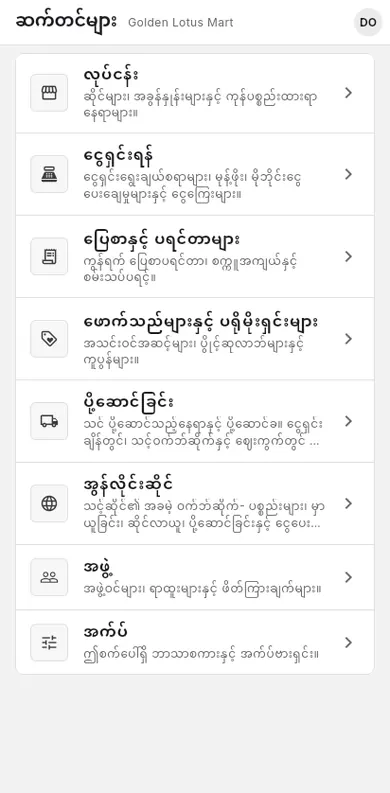
အချို့ အမျိုးအစားများတွင် သီးခြား စာမျက်နှာ ရှိသည်- ငွေပေးချေမှု၊ ပို့ဆောင်ရေးဇုန်များ၊ အွန်လိုင်းဆိုင်၊ အဖွဲ့ နှင့် အသင်းဝင်အဆင့်များ။
#လုပ်ငန်း အချက်အလက်
သင့်လုပ်ငန်းအမည်နှင့် လိပ်စာသည် ပြေစာတိုင်း၏ ထိပ်ဆုံးတွင် ပရင့်ထွက်သည်။ လုပ်ငန်းအမည် ပြောင်းသည့်အခါ သို့မဟုတ် နေရာပြောင်းသည့်အခါ ဤနေရာတွင် ပြင်ပါ။
ဘယ်အချိန် သုံးမလဲ: အမည်တွင် စာလုံးပေါင်းမှားသည်ကို ပြင်ရန်၊ သို့မဟုတ် အမည်၊ လိပ်စာ သို့မဟုတ် အခွန်မှတ်ပုံတင်နံပါတ် ပြောင်းသည့်အခါ။
- ဆက်တင်များ ကိုဖွင့်ပြီး လုပ်ငန်း ကို နှိပ်ပါ။
- လုပ်ငန်း အချက်အလက် တွင် ပြင်ရန် ကို နှိပ်ပါ။
- လုပ်ငန်းအမည်၊ လိပ်စာ (ချန်လှပ်ထားနိုင်သည်) သို့မဟုတ် အခွန်မှတ်ပုံတင်နံပါတ် ကို ပြောင်းပါ။
- သိမ်းဆည်းပါ ကို နှိပ်ပါ။
ပြေစာအသစ်များ၊ ပြန်ပရင့်ထုတ်ခြင်းနှင့် ပြေစာလင့်ခ် အသစ်များတွင် အမည်အသစ် ပြမည်။ ပို့ပြီးသား ပြေစာလင့်ခ်တွင်မူ ပြုလုပ်စဉ်က အမည်ကိုသာ ဆက်ပြမည်။
#ဆိုင်များ
ဆိုင်ဆိုသည်မှာ ရောင်းသည့်နေရာ တစ်ခု ဖြစ်သည်။ ဆိုင်တစ်ဆိုင်စီတွင် ကိုယ်ပိုင် စတော့၊ အရောင်းနှင့် အခွန်နှုန်း ရှိသည်။
ဘယ်အချိန် သုံးမလဲ: ဆိုင်ခွဲအသစ် ဖွင့်သည့်အခါ သို့မဟုတ် ဆိုင်အမည် ပြောင်းချင်သည့်အခါ။
- ဆက်တင်များ ကိုဖွင့်ပြီး လုပ်ငန်း ကို နှိပ်ပါ။
- ဆိုင်များ တွင် ဆိုင်ထည့်ပါ ကို နှိပ်ပါ။ ရှိပြီးသားဆိုင်ကို ပြင်ရန် ခဲတံပုံ (ဆိုင်ပြင်ရန်) ကို နှိပ်ပါ။
- နာမည် ရိုက်ပါ။
- ပုံသေအခွန်နှုန်း (%) ရိုက်ပါ။ အခွန် မယူလျှင် 0 ထည့်ပါ။
- သိမ်းဆည်းပါ ကို နှိပ်ပါ။
#စတော့ထားရာ နေရာများ
နေရာများဆိုသည်မှာ ဆိုင်တစ်ဆိုင်အတွင်း စတော့ထားသော စင်၊ နောက်ခန်း သို့မဟုတ် ဂိုဒေါင် ကဲ့သို့ နေရာများ ဖြစ်သည်။
ဘယ်အချိန် သုံးမလဲ: ပစ္စည်းအသုတ်များကို ဘယ်မှာ ထားသလဲ သိချင်သည့်အခါ။
- ဆက်တင်များ → လုပ်ငန်း ကို ဖွင့်ပါ။
- နေရာများ တွင် ဆိုင် ကို ရွေးပါ။
- တည်နေရာထည့်ပါ ကို နှိပ်ပါ။
- နာမည် ရိုက်ပါ။ လိုလျှင် ကုဒ် (ချန်လှပ်ထားနိုင်သည်) တွင် ကုဒ်တို ရိုက်ပါ။
- အသုံးပြုနေသည် ကို ဖွင့်ထားပြီး သိမ်းဆည်းပါ ကို နှိပ်ပါ။
နေရာတစ်ခု မသုံးတော့လျှင် ပြင်ပြီး အသုံးပြုနေသည် ကို ပိတ်ပါ။ နေရာများ ကိုလည်း ကြည့်ပါ။
#အခွန်
LiteShop တွင် ဆိုင်တစ်ဆိုင်လျှင် အခွန်နှုန်း တစ်ခု ရှိသည်။ ထိုဆိုင်ရှိ အရောင်းတိုင်းတွင် လျှော့စျေး နုတ်ပြီးနောက် ပေါင်းထည့်သည်။ ပစ္စည်းတစ်ခုချင်းအလိုက် အခွန် ဆက်တင် မရှိပါ။
ဘယ်အချိန် သုံးမလဲ: ကုန်သွယ်လုပ်ငန်းခွန် ယူရသည့်အခါ သို့မဟုတ် နှုန်း ပြောင်းသည့်အခါ။
- ဆက်တင်များ → လုပ်ငန်း ကို ဖွင့်ပါ။
- ဆိုင်များ တွင် ဆိုင်ဘေးရှိ ခဲတံပုံ (ဆိုင်ပြင်ရန်) ကို နှိပ်ပါ။
- ပုံသေအခွန်နှုန်း (%) ကို ပြောင်းပါ၊ ဥပမာ 5။
- သိမ်းဆည်းပါ ကို နှိပ်ပါ။
ဆိုင်စာရင်းတွင် "အခွန်- 5%" ကဲ့သို့ နှုန်းကို ပြသည်။ အရောင်းအသစ်များ နှုန်းအသစ်ကို သုံးမည်။ အရောင်းအဟောင်းများ မပြောင်းပါ။
#ငွေရှင်း ရွေးချယ်စရာများ
ဤ switch များသည် ဤစက်ပေါ်ရှိ ငွေရှင်းကိုသာ ပြောင်းသည်။
ဘယ်အချိန် သုံးမလဲ: ရောင်းရန် ဖုန်း၊ တက်ဘလက် သို့မဟုတ် ကွန်ပျူတာ အသစ် ပြင်ဆင်သည့်အခါ။
- ဆက်တင်များ ကိုဖွင့်ပြီး ငွေရှင်းရန် ကို နှိပ်ပါ။
- POS နှင့် စတော့ တွင် ဝန်ထမ်းများ သတိပေးချက်ပြီးနောက် သက်တမ်းကုန် စတော့ ရောင်းခွင့်ပြုလိုလျှင် သက်တမ်းကုန် အသုတ်များကို ခွင့်ပြုပါ ကို ဖွင့်ပါ။
- ငွေကောက်မျက်နှာပြင်တွင် မုန့်ဖိုး ခလုတ်များ ပြရန် မုန့်ဖိုး လက်ခံရန် ကို ဖွင့်ပါ။
- ဝန်ထမ်းများ ရွေးနိုင်သော wallet အမည်များ ပြင်ရန် မိုဘိုင်းငွေပေးချေမှုများ ကို နှိပ်ပါ။ အမည်များကို ကော်မာဖြင့် ခွဲပြီး သိမ်းဆည်းပါ ကို နှိပ်ပါ။
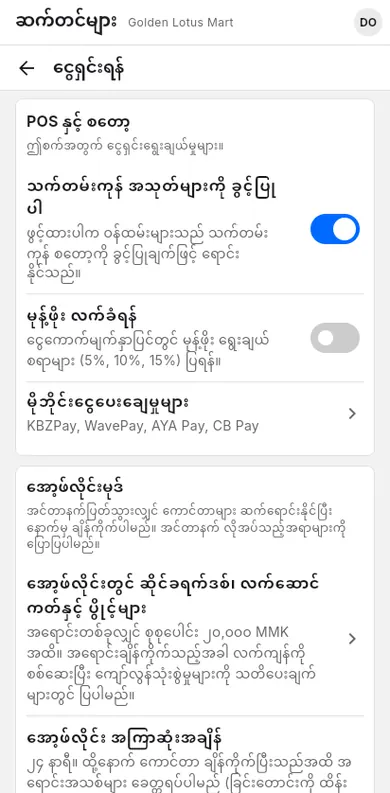
ဤစာမျက်နှာတွင် အော့ဖ်လိုင်းမုဒ် ဆက်တင်များလည်း ရှိသည်။ အော့ဖ်လိုင်း ဆက်တင်များ ကို ကြည့်ပါ။
#ငွေကြေး
ဆိုင်သုံးငွေကြေး (ဥပမာ MMK) ကို စျေးနှုန်း၊ စုစုပေါင်းနှင့် အစီရင်ခံစာများတွင် သုံးသည်။ အခြားငွေကြေးများကို ငွေလဲနှုန်းဖြင့် ထည့်နိုင်သည်။
ဘယ်အချိန် သုံးမလဲ: စတင်ပြင်ဆင်ချိန် သို့မဟုတ် အခြားငွေကြေးဖြင့် စျေးသတ်မှတ်ချင်သည့်အခါ။
- ဆက်တင်များ → ငွေရှင်းရန် ကို ဖွင့်ပါ။
- ငွေကြေး ကို ရှာပါ။
- ဆိုင်သုံးငွေကြေး ကို စစ်ပါ။ ပြောင်းရန် ကုဒ် (ဥပမာ MMK) ရိုက်ပြီး အခြေခံငွေကြေးကို အပ်ဒိတ်လုပ်ပါ ကို နှိပ်ပါ။
- အခြားငွေကြေး ထည့်ရန် ငွေကြေးထည့်ပါ ကို နှိပ်ပါ။
- ငွေကြေးကုဒ် (ဥပမာ၊ USD) နှင့် ၎င်း 1 ယူနစ်သည် ဆိုင်သုံးငွေကြေးဖြင့် ဘယ်လောက်လဲ ရိုက်ပါ။
- သိမ်းဆည်းပါ ကို နှိပ်ပါ။
#ဂဏန်းနှင့် ငွေပမာဏ ပြပုံ
ဂဏန်းပုံစံအတွက် ဆက်တင် မရှိပါ။ LiteShop သည် ငွေပမာဏကို နေရာတိုင်းတွင် ပုံစံတူ ပြသည်။
ဘယ်အချိန် သုံးမလဲ: ငွေပမာဏ ဘယ်လို ရိုက်ရမလဲ မသေချာလျှင် ဖတ်ပါ။
- ငွေပမာဏတွင် ဂဏန်း သုံးလုံးတိုင်း ကော်မာ ပါပြီး နောက်တွင် ငွေကြေးကုဒ် ပါသည်၊ ဥပမာ
100,000 MMK။ - MMK တွင် ဒသမ မရှိပါ။ USD ကဲ့သို့ ငွေကြေးများတွင် လိုမှသာ ဒသမ နှစ်နေရာ ပြသည်၊ ဥပမာ
12.50 USD။ - ငွေပမာဏ ရိုက်သည့်အခါ ကော်မာများ အလိုအလျောက် ပေါ်သည်။
100000ရိုက်လျှင်100,000ဟု မြင်ရမည်။ - မြန်မာဂဏန်း (၀–၉) ဖြင့် ရိုက်နိုင်သည်။
0–9သို့ အလိုအလျောက် ပြောင်းမည်။ 1,234 MMKကဲ့သို့ ကူးထည့်နိုင်သည်။ အပိုစာသားကို ဖယ်ပေးမည်။
#ပြေစာများ
အရောင်းတိုင်းတွင် ကိုယ်ပိုင် ပြေစာ လင့်ခ် ရှိသည်။ ဆိုင်၊ ပစ္စည်းများနှင့် ပို့ဆောင်မှု အခြေအနေကို ပြသည်။ ထိုလင့်ခ်၏ QR ကုဒ်ကို စက္ကူ ပြေစာပေါ်တွင်လည်း ပုံနှိပ်နိုင်သည်။
ဘယ်အချိန် သုံးမလဲ: ဖောက်သည်များ ပြေစာကို ဖုန်းဖြင့် ဖွင့်ကြည့်စေချင်သည့်အခါ။
- ဆက်တင်များ ကိုဖွင့်ပြီး ပြေစာနှင့် ပရင်တာများ ကို နှိပ်ပါ။
- ပြေစာ လင့်ခ် တွင် ပြေစာ လင့်ခ် QR ကုဒ် ကို ဖွင့်ပါ။
ယခု ပုံနှိပ်သော ပြေစာတိုင်း၏ အောက်ခြေတွင် QR ကုဒ်နှင့် လင့်ခ်တို ပါလာမည်။
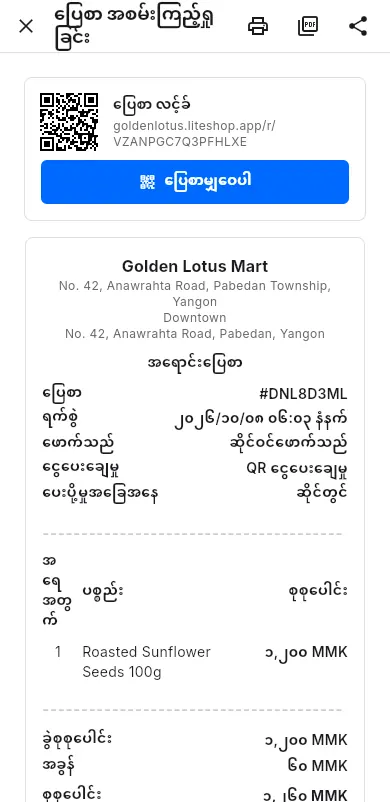
ပြေစာ ဒီဇိုင်း တွင် ပြေစာတိုင်းအတွက် သင့်လိုဂို၊ ကိုယ်ပိုင်စာသား၊ ဆက်သွယ်ရန်နှင့် QR ကုဒ်များ ထည့်နိုင်သည် - ပြေစာ ဒီဇိုင်း ကို ကြည့်ပါ။
#ပြေစာ ပရင်တာ
LiteShop သည် Bluetooth၊ ကွန်ရက် (Wi-Fi / ကြိုး) နှင့် Windows COM port ပြေစာ ပရင်တာများတွင်၊ သို့မဟုတ် ပရင့် ဝင်းဒိုးမှတစ်ဆင့် ပြေစာ ပရင့်ထုတ်သည်။ စက်တစ်ခုစီတွင် ကိုယ်ပိုင် ပရင်တာ ရှိသည်။
ဘယ်အချိန် သုံးမလဲ: စက်အသစ်တွင် ပြေစာ ပရင်တာ ချိတ်သည့်အခါ။
- ဆက်တင်များ → ပြေစာနှင့် ပရင်တာများ ကို ဖွင့်ပါ။
- ပြေစာ ပရင်တာ တွင် ပထမ အတန်းကို နှိပ်ပြီး ဤစက် ချိတ်ဆက်ပုံကို ရွေးပါ၊ ဥပမာ Android တွင် Bluetooth ပရင်တာ သို့မဟုတ် ကွန်ရက် ပရင်တာ (Wi-Fi / LAN)။
- ပရင်တာကို ရွေးပါ (သို့မဟုတ် IP လိပ်စာ ရိုက်ပါ) ပြီး သိမ်းဆည်းပါ ကို နှိပ်ပါ။
- စက္ကူအကျယ် ကို ရွေးပါ: 58 mm သို့မဟုတ် 80 mm။
- စမ်းသပ်ပရင့် ကို နှိပ်ပါ။
အရောင်းတိုင်းပြီးလျှင် အလိုအလျောက် ပရင့်ထုတ်ခြင်းနှင့် ငွေအံဆွဲ ဖွင့်ခြင်းကိုလည်း လုပ်နိုင်သည်။ အဆင့်အားလုံး: ပြေစာ ပရင်တာများ။ ပြေစာ မထွက်လျှင် ပရင်တာ ပြဿနာများ ကို ကြည့်ပါ။
#ဘာသာစကား
အက်ပ်ကို English သို့မဟုတ် မြန်မာဖြင့် ပြနိုင်သည်။ ဤဆက်တင်သည် ဤစက်အတွက်သာ ဖြစ်သည်။
ဘယ်အချိန် သုံးမလဲ: ဝန်ထမ်းတစ်ဦးက အခြားဘာသာစကား ပိုကြိုက်သည့်အခါ။
- ဆက်တင်များ ကိုဖွင့်ပြီး အက်ပ် ကို နှိပ်ပါ။
- ဘာသာစကား တွင် အက်ပ်ဘာသာစကား ကို ဖွင့်ပါ။
- အင်္ဂလိပ်စာ သို့မဟုတ် မြန်မာ ကို ရွေးပါ။
ဆက်တင်များ ကို မဖွင့်နိုင်သော ဝန်ထမ်းများ (မန်နေဂျာနှင့် ငွေကိုင်) သည် အကောင့် မီနူးမှ ပြောင်းနိုင်သည်- သင့်အမည် အတိုကောက်ကို နှိပ်ပြီး ဘာသာစကား ကို ရွေးပါ။
အက်ပ် ချက်ချင်း ပြောင်းမည်။ ဖောက်သည်များ မြင်ရမည့် ဝက်ဘ်ဆိုက် ဘာသာစကားကို အွန်လိုင်းဆိုင် ရှိ ဖောက်သည်များ မြင်ရမည့်အရာ တွင် သတ်မှတ်ပါ။
#အကူအညီနှင့် လေ့လာရန်
အကူအညီနှင့် လေ့လာရန် မှ ဤအကူအညီ ဆိုက်ကို ဖွင့်နိုင်ပြီး အက်ပ်က ပြသော အကြံပြုချက်များကို ထိန်းနိုင်သည်။ နေရာ နှစ်ခုတွင် တွေ့နိုင်သည်- ဆက်တင်များ → အက်ပ် နှင့် အကောင့် မီနူး (မျက်နှာပြင် အပေါ်ရှိ သင့်အမည် အတိုကောက်)။
ဘယ်အချိန် သုံးမလဲ: လုပ်ဆောင်ချက်တစ်ခု လေ့လာချင်သည့်အခါ၊ ငွေကိုင်အသစ်ကို သင်ပေးသည့်အခါ သို့မဟုတ် အကြံပြုချက်များ ပြန်ကြည့်ချင်သည့်အခါ။
- ဆက်တင်များ → အက်ပ် ကို ဖွင့်ပါ။ သို့မဟုတ် အပေါ်ရှိ သင့်အမည် အတိုကောက်ကို နှိပ်ပြီး အကူအညီနှင့် လေ့လာရန် ကို ရွေးပါ။
- ဤဆိုက် (edu.liteshop.app) ကို ဖွင့်ရန် အကူအညီ စင်တာ ကို နှိပ်ပါ။
- မိတ်ဆက်ချက်တိုကို ပြန်ကြည့်ရန် ကြိုဆိုမိတ်ဆက်ချက် ဘေးရှိ ပြရန် ကို နှိပ်ပါ။
- မျက်နှာပြင်ပေါ်တွင် အကြံပြုချက် မလိုလျှင် စာမျက်နှာအသစ်များတွင် အကြံပြုချက်များ ကို ပိတ်ပါ။ အချိန်မရွေး ပြန်ဖွင့်နိုင်သည်။
- ပိတ်ထားခဲ့သည်များ အပါအဝင် အကြံပြုချက်အားလုံး ပြန်ပေါ်စေရန် အကြံပြုချက်များ ပြန်စရန် ဘေးရှိ ပြန်စရန် ကို နှိပ်ပါ။
#လုပ်ဆောင်ချက်များ
လုပ်ဆောင်ချက်များ တွင် LiteShop ၏ ရွေးချယ်သုံးနိုင်သော ကိရိယာများကို ဖွင့်/ပိတ် လုပ်နိုင်ပြီး သင့်ဆိုင် သုံးသည်များကိုသာ အက်ပ်က ပြပါမည်။ ပိတ်ထားသော ကိရိယာကို လူတိုင်းအတွက် ဖျောက်ထားပါမည် — မီနူးများ၊ ငွေရှင်းရာ၊ ဆက်တင်များ၊ အစီရင်ခံစာများနှင့် သတိပေးချက်များတွင်။ ဘာမှ မဖျက်ပါ - ပြန်ဖွင့်လျှင် အားလုံး ပြန်ပေါ်လာပါမည်။
ဘယ်အချိန် သုံးမလဲ: သင့်ဆိုင် မသုံးသော ခလုတ်များကို ဝန်ထမ်းများ မြင်နေရသည့်အခါ သို့မဟုတ် အသစ်တစ်ခု စလုပ်သည့်အခါ (ဥပမာ အွန်လိုင်းရောင်းခြင်း၊ အလေးချိန်ဖြင့် ရောင်းခြင်း)။
- ဆက်တင်များ ကိုဖွင့်ပြီး လုပ်ဆောင်ချက်များ ကို နှိပ်ပါ။
- ကိရိယာတစ်ခုစီ အောက်ရှိ စာကြောင်းကို ဖတ်ပါ။ အကူအညီ စာမျက်နှာ ဖွင့်ရန် ပိုမိုလေ့လာရန် ကို နှိပ်ပါ။
- ခလုတ်ကို ဖွင့်/ပိတ် လုပ်ပါ။ ကိရိယာကို ပိတ်သည့်အခါ ဘာပြောင်းမည်ကို LiteShop က ပြောပြပါမည်၊ ဖျောက်ရန် ကို နှိပ်ပါ။
ဖွင့်/ပိတ် လုပ်နိုင်သော ကိရိယာများ (လုပ်ဆောင်ချက်များ တွင် ပြသည့် အစဉ်အတိုင်း၊ အုပ်စု 5 ခုတွင် ကိရိယာ 23 ခု) -
| အုပ်စု | ကိရိယာ | ပိတ်လျှင် ဖျောက်ထားမည့်အရာ |
|---|---|---|
| ရောင်းချခြင်း | အကြွေးစာရင်း | အကြွေး ဖြင့် ရောင်းခြင်း၊ အကြွေး အစီရင်ခံစာနှင့် အကြွေး သတိပေးချက်များ။ အကြွေးကျန်သေးသော ဖောက်သည်များ၏ ကတ် ရှိနေမည်ဖြစ်၍ သူတို့ ပေးချေမှုကို ဆက်မှတ်နိုင်ပါသည်။ အကြွေး ကို ကြည့်ပါ။ |
| ရောင်းချခြင်း | အရစ်ကျ | ငွေရှင်းရာရှိ လစဉ်ပေး၊ အရစ်ကျ ဝန်ဆောင်ခ ဆက်တင်၊ အကြွေး အစီရင်ခံစာရှိ အရစ်ကျများနှင့် အရစ်နောက်ကျ သတိပေးချက်များ။ လုပ်ပြီးသား အစီအစဉ်များ၏ အချိန်ဇယား ဆက်ရှိပြီး ပေးချေမှုကို ဆက်မှတ်နိုင်ပါသည်။ အကြွေးစာရင်း လိုအပ်ပါသည် (အရစ်ကျ ဖွင့်လျှင် ၎င်းကိုပါ ဖွင့်ပေးမည်)။ အရစ်ကျ ကို ကြည့်ပါ။ |
| ရောင်းချခြင်း | လက်ဆောင်ကတ်များ | လက်ဆောင်ကတ် ရောင်းခြင်းနှင့် ငွေရှင်းရာတွင် လက်ခံခြင်း။ လက်ကျန်ငွေများကို ဆက်ထားသည်။ လက်ဆောင်ကတ်များ ကို ကြည့်ပါ။ |
| ရောင်းချခြင်း | ဒစ်ဂျစ်တယ်ပစ္စည်းများ | ငွေရှင်းရာနှင့် ဝက်ဘ်ဆိုက်ရှိ ဒစ်ဂျစ်တယ်ပစ္စည်းများနှင့် ဒစ်ဂျစ်တယ်ပစ္စည်းများ စာမျက်နှာ။ ရောင်းပြီးသား ကုဒ်များကို ဆက်ပို့ပေးပါမည်။ ဒစ်ဂျစ်တယ်ပစ္စည်းများ ကို ကြည့်ပါ။ |
| ရောင်းချခြင်း | ပရိုမိုးရှင်းနှင့် ပွိုင့် | လျှော့စျေးများ၊ ကူပွန်များ၊ အသင်းဝင်အဆင့်များနှင့် ပွိုင့်များ။ ငွေရှင်းရာနှင့် ဝက်ဘ်ဆိုက်တွင် မသက်ရောက်တော့ပါ။ လျှော့စျေးများ ကို ကြည့်ပါ။ |
| ရောင်းချခြင်း | ငွေပေးချေရန် လင့်ခ်များ | ဖောက်သည်ထံ ပို့ရန်။ ပို့ပြီးသား လင့်ခ်များဖြင့် ဆက်ပေးချေနိုင်ပါသည်။ ဖောက်သည်ထံ ပို့ခြင်း ကို ကြည့်ပါ။ |
| ရောင်းချခြင်း | စျေးနှုန်းစာရင်းများ | ပစ္စည်းများ၊ ပစ္စည်းပြင်ဆင်ရာ၊ ဖောက်သည်နှင့် ခြင်းတောင်းရှိ စျေးနှုန်းစာရင်းများနှင့် စျေးနှုန်းစာရင်း အစီရင်ခံစာ။ ငွေရှင်းရာတွင် လက်လီစျေးဖြင့် တွက်မည်၊ စာရင်းများနှင့် ဖောက်သည်ရွေးချယ်မှုများကို ဆက်ထားသည်။ စျေးနှုန်းစာရင်းများ ကို ကြည့်ပါ။ |
| ရောင်းချခြင်း | ကြော်ငြာ | ဖောက်သည်များ ရှိ ကြော်ငြာ နှင့် သတိပေးချက်များ ရှိ ၎င်း၏ နေ့စဉ်စာရင်းများ။ ပို့ပြီးသား ကူပွန်များ ဆက်သုံးနိုင်ပါသည်။ ကြော်ငြာ ကို ကြည့်ပါ။ |
| ရောင်းချခြင်း | ပြင်ဆင်ရေးနှင့် ဝန်ဆောင်မှု | မီနူးရှိ ပြင်ဆင်ရေး၊ ဆက်တင်များ → ပြင်ဆင်ရေး၊ ဖောက်သည်၏ ပြင်ဆင်ရေး အလုပ်များ ကတ်၊ ပြင်ဆင်ရေး သတိပေးချက်များနှင့် ပြင်ဆင်ရေး အစီရင်ခံစာ။ အလုပ်အသစ် လက်ခံ၍ မရတော့ပါ၊ လက်ခံပြီးသား အလုပ်များကို ဆက်ထားသည်။ သင်ဖွင့်မှသာ ပွင့်မည်။ ပြင်ဆင်ရေးနှင့် ဝန်ဆောင်မှု ကို ကြည့်ပါ။ |
| ရောင်းချခြင်း | ချိန်းဆိုမှုနှင့် ကြိုတင်စာရင်း | မီနူးရှိ ချိန်းဆိုမှုများ၊ ဆက်တင်များ → ချိန်းဆိုမှုများ၊ အွန်လိုင်း ချိန်းဆိုမှု စာမျက်နှာ (သင့်ဝက်ဘ်ဆိုက်ရှိ /book)၊ ဖောက်သည်၏ ချိန်းဆိုမှုများ ကတ်၊ ချိန်းဆိုမှု သတိပေးချက်များနှင့် ချိန်းဆိုမှု အစီရင်ခံစာ။ ချိန်းဆိုမှု အသစ် မရပါ၊ ချိန်းဆိုပြီးသားများကို ထားရှိမည်။ သင်ဖွင့်မှသာ ပွင့်မည် (Plus နှင့် အထက်)။ ချိန်းဆိုမှုနှင့် ကြိုတင်စာရင်း ကို ကြည့်ပါ။ |
| ရောင်းချခြင်း | ပြန်ရောင်းသူ ပေါ်တယ် | မီနူးရှိ ပြန်ရောင်းသူများ၊ ဆက်တင်များ → ဖောက်သည်များ → ပြန်ရောင်းသူ ပေါ်တယ်၊ ပြန်ရောင်းသူ သတိပေးချက်များနှင့် ပြန်ရောင်းသူအလိုက် အရောင်း။ ပြန်ရောင်းသူများ အော်ဒါအသစ် မတင်နိုင်တော့သော်လည်း ပေးရန်ကျန်ငွေကို ကြည့်ရန်နှင့် ပေးရန် ဝင်နိုင်ပါသည်။ သင်ဖွင့်မှသာ ပွင့်မည်။ ပြန်ရောင်းသူ ပေါ်တယ် ကို ကြည့်ပါ။ |
| အွန်လိုင်းနှင့် ပို့ဆောင်ခြင်း | အွန်လိုင်းဆိုင်နှင့် ဈေးကွက် | အွန်လိုင်း အော်ဒါများ၊ ဝက်ဘ်ဆိုက် ဆက်တင်များနှင့် မျှဝေခြင်း။ ဝက်ဘ်ဆိုက်တွင် "ဆိုင် ပိတ်ထားသည်" ဟု ပြပါမည်။ အွန်လိုင်းဆိုင် ကို ကြည့်ပါ။ |
| အွန်လိုင်းနှင့် ပို့ဆောင်ခြင်း | ပို့ဆောင်ခြင်းနှင့် ဇုန်များ | ငွေရှင်းရာနှင့် ဝက်ဘ်ဆိုက်ရှိ ပို့ဆောင်ခြင်း (ဆိုင်လာယူသာ)။ ပို့ဆောင်ရေး COD ကိုလည်း ဖျောက်မည်။ ပို့ဆောင်ရေးဇုန်များ ကို ကြည့်ပါ။ |
| အွန်လိုင်းနှင့် ပို့ဆောင်ခြင်း | ပို့ဆောင်ရေး COD ငွေရှင်းခြင်း | ငွေရှင်းရာရှိ COD (ပို့ဆောင်ရေး) နှင့် ပို့ဆောင်ရေးကုမ္ပဏီများ။ ပို့ဆောင်ခြင်းနှင့် ဇုန်များ လိုအပ်ပါသည်။ ပို့ဆောင်ရေး COD ကို ကြည့်ပါ။ |
| စတော့နှင့် ဝယ်ယူခြင်း | အသုတ်နှင့် သက်တမ်းကုန်ရက် | သက်တမ်းကုန်ရက်များ၊ အသုတ်လိုက် စတော့နှင့် သက်တမ်းကုန် သတိပေးချက်များ။ အသုတ်နှင့် သက်တမ်းကုန်ရက် ကို ကြည့်ပါ။ |
| စတော့နှင့် ဝယ်ယူခြင်း | ဆိုင်များကြား ပစ္စည်းလွှဲခြင်း | စတော့ကို လွှဲပြောင်းပါ။ ဆိုင်ချင်း လွှဲပြောင်းခြင်း ကို ကြည့်ပါ။ |
| စတော့နှင့် ဝယ်ယူခြင်း | အလေးချိန်ခွင် | ချိန်ခွင် ဆက်တင်များနှင့် ပစ္စည်းအသစ်များအတွက် အလေးချိန်ဖြင့် ရောင်းသည်။ အလေးချိန်ဖြင့် ရောင်းနေသော ပစ္စည်းများ အလေးချိန် ဆက်မေးပါမည်။ အလေးချိန်ခွင် ကို ကြည့်ပါ။ |
| စတော့နှင့် ဝယ်ယူခြင်း | ဘားကုဒ်တံဆိပ်များ | တံဆိပ် ပရင့်ထုတ်ရန် နှင့် ဘားကုဒ်မရှိသေးသည်များကို ထုတ်ရန်။ ဘားကုဒ်တံဆိပ်များ ကို ကြည့်ပါ။ |
| စတော့နှင့် ဝယ်ယူခြင်း | ပေးသွင်းသူ ပေးရန်ငွေ | ပေးသွင်းသူကို နောက်မှပေးခြင်းနှင့် ပေးရန်အကြွေး (ပေးရန် ကျန်သေးလျှင် ပြနေမည်)။ ပေးသွင်းသူ ပေးရန်ငွေ ကို ကြည့်ပါ။ |
| စတော့နှင့် ဝယ်ယူခြင်း | ပြန်မှာရန် အကြံပြုချက်များ | စတော့စာရင်း ရှိ ပြန်မှာရန် တဘ်နှင့် အပတ်စဉ် ပြန်မှာရန် သတိပေးချက်။ အဝယ်အော်ဒါများ ဆက်ရှိသည်။ ပြန်မှာရန် အကြံပြုချက်များ ကို ကြည့်ပါ။ |
| စတော့နှင့် ဝယ်ယူခြင်း | Serial နံပါတ်နှင့် အာမခံ | ငွေရှင်းရာတွင် IMEI / serial မေးခြင်း။ မှတ်တမ်းနှင့် အာမခံရက်များကို ဆက်ထားသည်။ Serial နံပါတ်နှင့် အာမခံ ကို ကြည့်ပါ။ |
| ဝန်ထမ်းနှင့် စက်ပစ္စည်းများ | အလုပ်ချိန်နှင့် ကော်မရှင် | အလုပ်ဝင်/ထွက် မှတ်ခြင်း၊ အလုပ်ချိန်စာရင်းနှင့် ကော်မရှင်။ အလုပ်ဝင်ထားသူများ အလုပ်ထွက် ဆက်မှတ်နိုင်ပါသည်။ အလုပ်ချိန် ကို ကြည့်ပါ။ |
| ဝန်ထမ်းနှင့် စက်ပစ္စည်းများ | ဖောက်သည်ပြမျက်နှာပြင် | ဖောက်သည်အတွက် ဒုတိယ မျက်နှာပြင်။ ဖောက်သည်ပြမျက်နှာပြင် ကို ကြည့်ပါ။ |
| ဝန်ထမ်းနှင့် စက်ပစ္စည်းများ | ချက်ချင်း သတိပေးချက်များ | ဤလုပ်ငန်းအတွက် Push နှင့် Telegram သတိပေးချက်များ။ အသိပေးချက်များ ကို ကြည့်ပါ။ |
| ငွေ | လုပ်ငန်းဘဏ္ဍာရေး | လုပ်ငန်းဘဏ္ဍာရေး (Ultra)။ ရင်းနှီးမြှုပ်နှံသူများ မိမိတို့ စာမျက်နှာကို ဆက်ကြည့်နိုင်ပါသည်။ သင့်အစီအစဉ်တွင် ပါလျှင် အလိုအလျောက် ပွင့်နေမည်။ လုပ်ငန်းဘဏ္ဍာရေး ကို ကြည့်ပါ။ |
#LiteShop ကို ရိုးရှင်းအောင် လုပ်ခြင်း
လုပ်ဆောင်ချက်များ မရှိမီကတည်းက LiteShop သုံးခဲ့သော ဆိုင်များအတွက် အားလုံး ဖွင့်ထားပါမည်။ သတိပေးချက်များ (နှင့် ဆက်တင်များ → လုပ်ဆောင်ချက်များ) တွင် LiteShop က တစ်ကြိမ် LiteShop ကို ရိုးရှင်းအောင် လုပ်မလား? ဟု သင့်ဆိုင် တစ်ခါမှ မသုံးဖူးသော ကိရိယာများနှင့်အတူ မေးပါမည်။
- မသုံးရသေးသော ကိရိယာများ စာရင်းကို ဖတ်ပါ။
- အားလုံး ပိတ်ရန် မသုံးသော ကိရိယာများ ဖျောက်ရန်၊ တစ်ခုချင်း ရွေးရန် ဆက်တင်များတွင် ရွေးရန် သို့မဟုတ် ယခု မလုပ်သေးပါ ကို နှိပ်ပါ။
မည်သည့် ကိရိယာကိုမဆို နောက်မှ ဆက်တင်များ → လုပ်ဆောင်ချက်များ တွင် ပြန်ဖွင့်နိုင်ပါသည်။