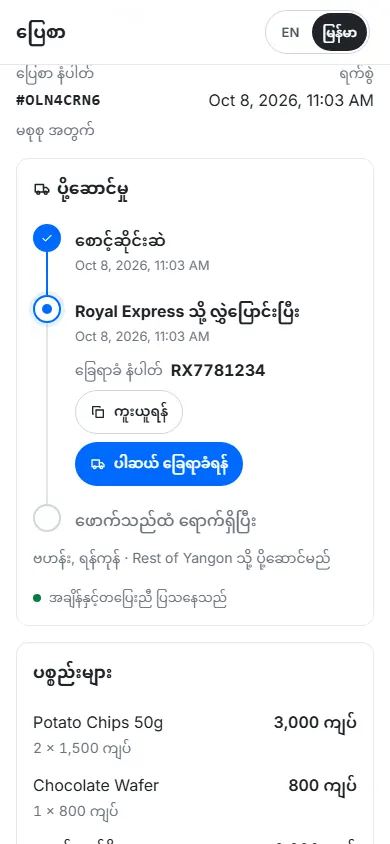
အရောင်းမှတ်တမ်း
ယခင်အရောင်းများ ရှာခြင်း၊ ပြေစာနှင့် ပြေစာလင့်ခ် ပရင့်ထုတ်ခြင်း/မျှဝေခြင်း၊ ငွေပြန်အမ်းခြင်း၊ အရောင်းပယ်ဖျက်ခြင်းနှင့် ပို့ဆောင်ရေးကုမ္ပဏီသို့ ခြေရာခံနံပါတ်ဖြင့် လွှဲပြောင်းခြင်း။
အရောင်းမှတ်တမ်း တွင် အရောင်းနှင့် ငွေပြန်အမ်းမှု အားလုံးကို ပြသည်။ အရောင်းတစ်ခုကို ဖွင့်လျှင် ပစ္စည်းများနှင့် ငွေပေးချေမှုကို ကြည့်နိုင်သည်၊ ပြေစာ ပြန်ပို့နိုင်သည်၊ ငွေပြန်အမ်းနိုင်သည်၊ ပို့ဆောင်မှုကို မှတ်နိုင်သည်။
#အရောင်း ရှာခြင်း
ဘယ်အချိန် သုံးမလဲ: ဖောက်သည်က မေးခွန်း၊ ပစ္စည်းပြန်အပ်ခြင်း သို့မဟုတ် ပြေစာပျောက်၍ ပြန်လာသည့်အခါ။
- အရောင်းမှတ်တမ်း ကို ဖွင့်ပါ။
- အချိန်ကာလ ရွေးပါ - ယနေ့၊ ၇ ရက်၊ ၃၀ ရက် သို့မဟုတ် အားလုံး။
- ရှာဖွေရန်အကွက် (ပြေစာ၊ ဖောက်သည် သို့မဟုတ် ပစ္စည်းရှာရန်) တွင် ပြေစာနံပါတ်၊ ဖောက်သည်အမည် သို့မဟုတ် ပစ္စည်းအမည် ရိုက်ပါ။
- လိုလျှင် စစ်ထုတ်ရန် ကို နှိပ်ပြီး ငွေပြန်အမ်းမှုများ၊ ပယ်ဖျက်ပြီး သို့မဟုတ် ငွေပေးချေမှု အမျိုးအစားတစ်ခုကိုသာ ပြပါ။
- အရောင်းကို နှိပ်၍ ဖွင့်ပါ။
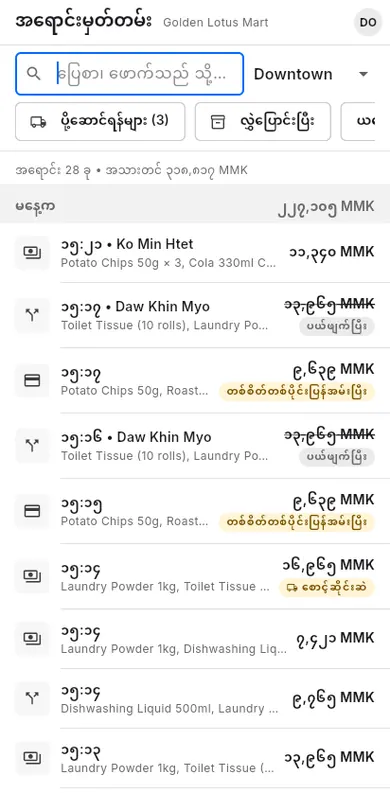
#ပြေစာများ
အရောင်းတိုင်း ပြီးသည်နှင့် ပြေစာ အစမ်းကြည့်ရှုခြင်း ပွင့်လာသည်။ နောက်မှလည်း အရောင်းမှတ်တမ်းမှ ပြေစာကို ပရင့်ထုတ်နိုင် သို့မဟုတ် ပို့နိုင်သည်။
ဘယ်အချိန် သုံးမလဲ: ဖောက်သည်က စက္ကူပြေစာ သို့မဟုတ် ဖုန်းထဲ ပြေစာ လိုချင်လျှင်။
အရောင်းပြီးချိန်တွင်
- ပြေစာ အစမ်းကြည့်ရှုခြင်း တွင် စက္ကူပြေစာအတွက် ပရင်တာသို့ ပရင့်ထုတ်ပါ ကို နှိပ်ပါ။
- သို့မဟုတ် ပြေစာပုံကို Viber၊ Telegram စသည်တို့သို့ ပို့ရန် မျှဝေပါ (ပုံ) ကို နှိပ်ပါ။
- သို့မဟုတ် PDF ပို့ရန် PDF / အီးမေးလ်မျှဝေပါ ကို နှိပ်ပါ။
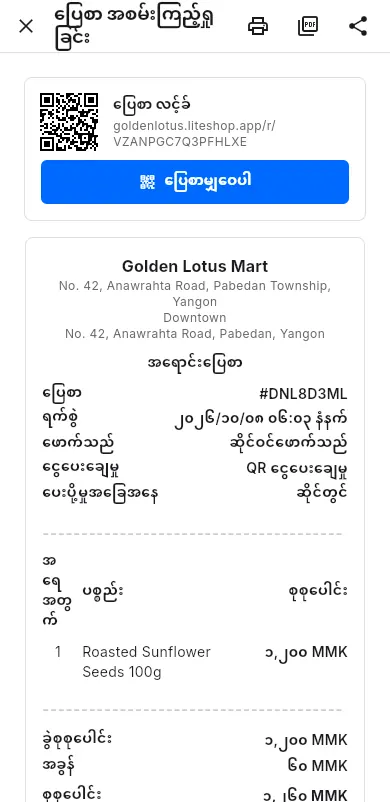
နောက်မှ အရောင်းမှတ်တမ်းမှ
- အရောင်းကို ဖွင့်ပါ။
- ပြေစာ ပရင့်ထုတ်ရန် သို့မဟုတ် ပြေစာပို့ရန် ကို နှိပ်ပါ။
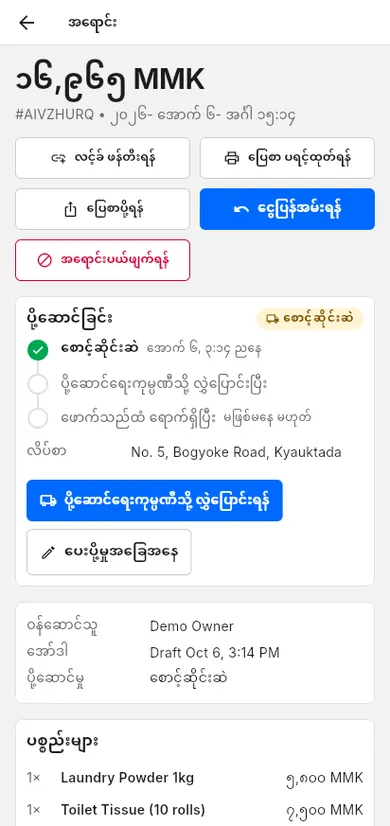
ပရင်တာ ချိတ်ဆက်ပုံကို ပရင်တာ တွင် ကြည့်ပါ။
#ပြေစာ လင့်ခ်နှင့် QR
အရောင်းတိုင်းတွင် ကိုယ်ပိုင် ပြေစာလင့်ခ် ရှိသည်။ ဖောက်သည်က ဖုန်းဖြင့် ဖွင့်၍ ပြေစာကို ကြည့်နိုင်သည်။ ပို့ဆောင်ရမည့် အော်ဒါဖြစ်လျှင် ထိုလင့်ခ်တွင်ပင် နောက်ပိုင်း ပို့ဆောင်မှုအခြေအနေနှင့် ခြေရာခံ နံပါတ်ကို ပြမည်။
ဘယ်အချိန် သုံးမလဲ: စက္ကူမသုံးဘဲ ပြေစာပေးရန်၊ သို့မဟုတ် ဖောက်သည်က ပါဆယ်ကို လိုက်ကြည့်နိုင်စေရန်။
- ပြေစာ အစမ်းကြည့်ရှုခြင်း တွင် ပြေစာ လင့်ခ် ကတ်ကို ရှာပါ။
- ဖောက်သည်ကို QR ကုဒ်အား ဖုန်းကင်မရာဖြင့် စကင်ဖတ်ခိုင်းပါ။
- သို့မဟုတ် ပြေစာမျှဝေပါ ကို နှိပ်ပြီး လင့်ခ် ပို့ရန် ဖြင့် chat ထဲ ပို့ပါ။
အရောင်းမှတ်တမ်းမှ -
- အရောင်းကို ဖွင့်ပါ။
- ပြေစာမျှဝေပါ ကို နှိပ်ပါ။ QR ကုဒ်နှင့် လင့်ခ် ပို့ရန် ပေါ်လာမည်။
- လင့်ခ်မရှိသေးသော အရောင်းဟောင်းများအတွက် လင့်ခ် ဖန်တီးရန် ကို အရင်နှိပ်ပါ။
ပြေစာစာမျက်နှာတွင် သင့်ပြေစာ ဒီဇိုင်း (လိုဂို၊ စာသား၊ ဆက်သွယ်ရန် ခလုတ်များ၊ လွှဲပြောင်းပြီးနောက် ပါဆယ်ခြေရာခံ ခလုတ်) ကိုလည်း ပြသည် - ပြေစာ ဒီဇိုင်း ကို ကြည့်ပါ။
ပြေစာစာမျက်နှာ၏ ထိပ်တွင် အရောင်း၏ အခြေအနေကို ပြသည် - ငွေပေးချေပြီး၊ အကြွေးဖြင့် ဝယ်ယူ သို့မဟုတ် တစ်စိတ်တစ်ပိုင်း ပေးချေပြီး (ဖောက်သည်က ပေးရန် ကျန်ငွေ)၊ ပစ္စည်းရောက်မှ ငွေချေ (ပါဆယ် မရောက်မချင်း ပို့ဆောင်ရေးမှ ငွေကောက်ခြင်း)၊ ငွေပြန်အမ်းပြီး သို့မဟုတ် ပယ်ဖျက်ပြီး။
#ငွေပြန်အမ်းခြင်း
ပစ္စည်း တချို့ သို့မဟုတ် အားလုံးအတွက် ငွေပြန်အမ်းခြင်း ဖြစ်သည်။ ပိုင်ရှင်နှင့် မန်နေဂျာများသာ ပြန်အမ်းနိုင်သည်။
ဘယ်အချိန် သုံးမလဲ: ဖောက်သည်က ပစ္စည်းပြန်အပ်လျှင်၊ သို့မဟုတ် ငွေ ပိုယူမိလျှင်။
- အရောင်းမှတ်တမ်း တွင် အရောင်းကို ဖွင့်ပါ။
- ငွေပြန်အမ်းရန် ကို နှိပ်ပါ။
- ပြန်အပ်သော ပစ္စည်းနှင့် အရေအတွက်ကို ရွေးပါ၊ သို့မဟုတ် ပစ္စည်းအားလုံးပြန်ယူရန် ကို နှိပ်ပါ။
- ပြန်အမ်းငွေ ကို စစ်ပါ။ ပြင်နိုင်သည်။
- ပြန်အမ်းမည့်နည်း တွင် ငွေပြန်ပေးမည့်နည်းကို ရွေးပါ၊ ဥပမာ ငွေသား။
- အကြောင်းရင်း (ဥပမာ ပစ္စည်းပြန်အပ်) ကို နှိပ်ပါ၊ သို့မဟုတ် အကြောင်းပြချက် တွင် ရိုက်ပါ။
- ပြန်အပ်သော ပစ္စည်းတစ်ခုစီအောက်တွင် စတော့ထဲ ပြန်ထည့် သို့မဟုတ် ပျက်စီး ကို ရွေးပါ။ ပျက်စီးပစ္စည်းများ စတော့ထဲ ပြန်မဝင်ဘဲ ပျက်စီးစာရင်း သို့ ရောက်ပါမည်။ အကြောင်းပြချက် ပစ္စည်းပျက်စီး ကို နှိပ်လျှင် အားလုံးကို ပျက်စီးဟု မှတ်ပါမည်။
- ပြန်အမ်းရန် ခလုတ်ကို နှိပ်ပါ (ခလုတ်တွင် ပမာဏ ပြထားသည်)။
#အရောင်း ပယ်ဖျက်ခြင်း
ပယ်ဖျက်ခြင်းသည် အရောင်းတစ်ခုလုံးကို ဖျက်သိမ်းခြင်း ဖြစ်သည်။ ပျက်စီး ဟု မှတ်ထားသည်မှလွဲ၍ ပစ္စည်းများ စတော့ထဲ ပြန်ရောက်ပြီး အစီရင်ခံစာများတွင် ထည့်မတွက်တော့ပါ။ ပိုင်ရှင်နှင့် မန်နေဂျာများသာ ပယ်ဖျက်နိုင်သည်။
ဘယ်အချိန် သုံးမလဲ: အရောင်း မှားလျှင်၊ ဥပမာ နှစ်ခါ ရိုက်မိလျှင်။ ပစ္စည်း တကယ်ပြန်အပ်ခြင်းအတွက် ငွေပြန်အမ်းခြင်း ကို သုံးပါ။
- အရောင်းမှတ်တမ်း တွင် အရောင်းကို ဖွင့်ပါ။
- အရောင်းပယ်ဖျက်ရန် ကို နှိပ်ပါ။
- အကြောင်းပြချက် ကို ရိုက်ပါ။
- ပစ္စည်းတစ်ခုစီအတွက် စတော့ထဲ ပြန်ထည့် ကို ထားပါ သို့မဟုတ် ပျက်စီး ကို ရွေးပါ။ ပျက်စီးပစ္စည်းများ ပျက်စီးစာရင်း သို့ ရောက်ပါမည်။
- အတည်ပြုရန် အရောင်းပယ်ဖျက်ရန် ကို ထပ်နှိပ်ပါ။
#ပို့ဆောင်ရေးကုမ္ပဏီသို့ လွှဲပြောင်းခြင်း
ပို့ဆောင်ရမည့် အရောင်းအတွက် ပါဆယ်ကို မည်သည့် ပို့ဆောင်ရေးကုမ္ပဏီ ယူသွားသည်ကို မှတ်ပါ။ ဖောက်သည်က ပြေစာလင့်ခ်တွင် မြင်ရမည်။
ဘယ်အချိန် သုံးမလဲ: ပါဆယ်ကို ပို့ဆောင်ရေးကုမ္ပဏီ သို့မဟုတ် ဆိုင်၏ ပို့ဆောင်သူထံ အပ်သည့်အခါ။
- အရောင်းမှတ်တမ်း တွင် အရောင်းကို ဖွင့်ပါ။ စောင့်နေသော ပါဆယ်အားလုံးကို ကြည့်ရန် ပို့ဆောင်ရန်များ ကို နှိပ်ပါ။
- ပို့ဆောင်ခြင်း ကတ်တွင် ပို့ဆောင်ရေးကုမ္ပဏီသို့ လွှဲပြောင်းရန် ကို နှိပ်ပါ။
- ပို့ဆောင်ရေးကုမ္ပဏီ အောက်တွင် ကုမ္ပဏီကို နှိပ်ပါ။ ဆိုင်ကိုယ်တိုင် ပို့လျှင် ဆိုင်၏ ပို့ဆောင်သူ ကို ရွေးပါ။ စာရင်းထဲ မပါလျှင် အခြား ပို့ဆောင်ရေးကုမ္ပဏီ ကို ရွေးပြီး အမည် ရိုက်ပါ။
- ခြေရာခံ နံပါတ်ကို ရိုက်ပါ သို့မဟုတ် စကင်ဖတ်ပါ (ခြေရာခံ နံပါတ် ကို ကြည့်ပါ)။
- လွှဲပြောင်းမှု သိမ်းရန် ကို နှိပ်ပါ။
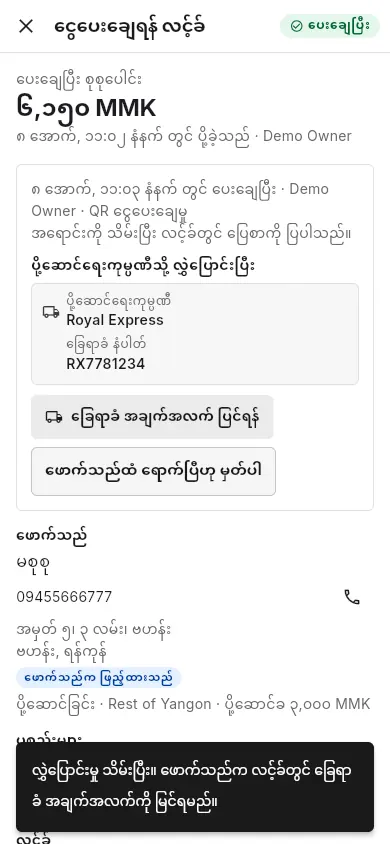
အရောင်းတွင် ပို့ဆောင်ရေးကုမ္ပဏီသို့ လွှဲပြောင်းပြီး ဟု ပြမည်။ ဖောက်သည်ထံ ပါဆယ်ရောက်လျှင် ဖောက်သည်ထံ ရောက်ပြီဟု မှတ်ပါ ကို နှိပ်နိုင်သည်။ ဤအဆင့်ကို မလုပ်လည်း ရသည်။
#ခြေရာခံ နံပါတ်
ခြေရာခံ နံပါတ်သည် ပို့ဆောင်ရေးကုမ္ပဏီ၏ ပါဆယ်တံဆိပ်ပေါ်ရှိ နံပါတ် ဖြစ်သည်။ ၎င်းဖြင့် ဝန်ထမ်းနှင့် ဖောက်သည်က ပါဆယ်ကို လိုက်ကြည့်နိုင်သည်။
ဘယ်အချိန် သုံးမလဲ: ပို့ဆောင်ရေးကုမ္ပဏီက ခြေရာခံ နံပါတ် ပေးတိုင်း။
- ပို့ဆောင်ရေးကုမ္ပဏီသို့ လွှဲပြောင်းရန် တွင် ခြေရာခံ နံပါတ် (ရွေးချယ်နိုင်) ကို နှိပ်ပါ။
- နံပါတ်ကို ရိုက်ပါ၊ သို့မဟုတ် စကင်ခလုတ် (ခြေရာခံ နံပါတ် စကင်ဖတ်ရန်) ကို နှိပ်ပြီး တံဆိပ်ပေါ်ရှိ ဘားကုဒ် သို့မဟုတ် QR ကို ချိန်ပါ။
- ကုမ္ပဏီတွင် ခြေရာခံလင့်ခ် သတ်မှတ်ထားလျှင် ခြေရာခံ လင့်ခ် အလိုအလျောက် ဖြည့်မည်။ အခြား ပို့ဆောင်ရေးကုမ္ပဏီ ဖြစ်လျှင် ခြေရာခံ လင့်ခ် (ရွေးချယ်နိုင်) တွင် လင့်ခ် ကူးထည့်နိုင်သည်။
- လွှဲပြောင်းမှု သိမ်းရန် ကို နှိပ်ပါ။
နောက်မှ ပြင်ရန် အရောင်းကို ဖွင့်ပြီး ခြေရာခံ အချက်အလက် ပြင်ရန် ကို နှိပ်ပါ။ ပါဆယ်ကို စစ်ရန် ခြေရာခံ နံပါတ် ကူးယူရန် သို့မဟုတ် ခြေရာခံ စာမျက်နှာ ဖွင့်ရန် ကို သုံးပါ။