စတော့စာရင်း
စတော့လက်ကျန်ကြည့်ခြင်း၊ အကြောင်းပြချက်နဲ့ စတော့ချိန်ညှိခြင်း၊ စတော့စစ်ခြင်း၊ ဆိုင်ချင်း လွှဲပြောင်းခြင်း၊ အသုတ်နှင့် သက်တမ်းကုန်ရက်၊ သိုလှောင်နေရာများနှင့် စတော့နည်း သတိပေးချက်။
စတော့ဆိုတာ ဆိုင်တစ်ဆိုင်ချင်းမှာ ပစ္စည်းတစ်ခုစီ ဘယ်လောက်ကျန်လဲ ဆိုတာပါ။ ဒီစာမျက်နှာမှာ စတော့ကြည့်နည်း၊ ပြင်နည်း၊ ရေတွက်နည်းနဲ့ ရွှေ့နည်းကို ပြထားပါတယ်။
#စတော့လက်ကျန်
ရောင်းလိုက်တာနဲ့ app က စတော့ကို အလိုအလျောက် လျှော့ပါတယ်။ ကုန်လက်ခံတဲ့အခါ (နဲ့ ငွေပြန်အမ်းရင်း ပစ္စည်းကို စတော့ထဲ ပြန်ထည့်တဲ့အခါ) တိုးပါတယ်။
ဘယ်အချိန်သုံးမလဲ: ပစ္စည်း ဘယ်နှခု ကျန်သေးလဲ သိချင်တဲ့အခါ။
- ပစ္စည်းများ ကို ဖွင့်ပါ။
- ဆိုင်တစ်ဆိုင်ထက်ပိုရှိရင် အပေါ်မှာ ဆိုင်ကို ရွေးပါ။
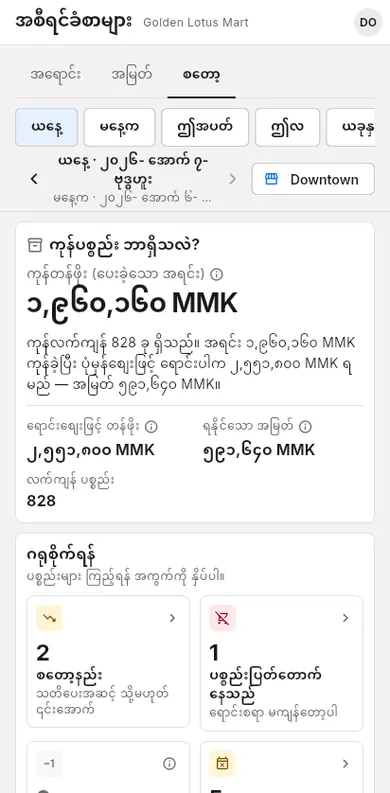
- စတော့ ကော်လံကို ကြည့်ပါ။ နည်း သို့မဟုတ် ကုန် တံဆိပ်က နည်းနေတဲ့ ဒါမှမဟုတ် ကုန်သွားတဲ့ ပစ္စည်းတွေကို ပြပါတယ်။
- ပစ္စည်းကို နှိပ်ရင် ရနိုင်သော စတော့၊ စတော့နည်း သတ်မှတ်ချက်၊ သက်တမ်းကုန်မည့် အသုတ်များ ကို မြင်ရပါမယ်။
စတော့တန်ဖိုး အစီရင်ခံစာအတွက် အစီရင်ခံစာများ ကို ဖွင့်ပြီး စတော့ tab ကို ရွေးပါ။ စတော့ အစီရင်ခံစာ ကို ကြည့်ပါ။
ဖုန်းနဲ့ လျှပ်စစ်ပစ္စည်းတွေကို IMEI ဒါမှမဟုတ် serial နံပါတ်နဲ့ တစ်လုံးချင်း အာမခံပါ မှတ်နိုင်ပါတယ်- Serial နံပါတ်နှင့် အာမခံ ကို ကြည့်ပါ။
#စတော့ချိန်ညှိခြင်း
ချိန်ညှိမှုဆိုတာ ပစ္စည်းတစ်ခုရဲ့ စတော့ကို လက်ဖြင့် ပြောင်းတာပါ။ ချိန်ညှိမှုတိုင်းကို အကြောင်းပြချက်နဲ့ သိမ်းထားလို့ နောက်မှ ဘာကြောင့်ပြောင်းလဲ ကြည့်နိုင်ပါတယ်။
ဘယ်အချိန်သုံးမလဲ: ဝယ်ယူမှု မှတ်တမ်းမရှိဘဲ ကုန်ရောက်လာတဲ့အခါ၊ ပစ္စည်း ပျက်စီး/ပျောက်ဆုံးတဲ့အခါ၊ ဒါမှမဟုတ် စခရင်ပေါ်က ဂဏန်း မှားနေတဲ့အခါ။
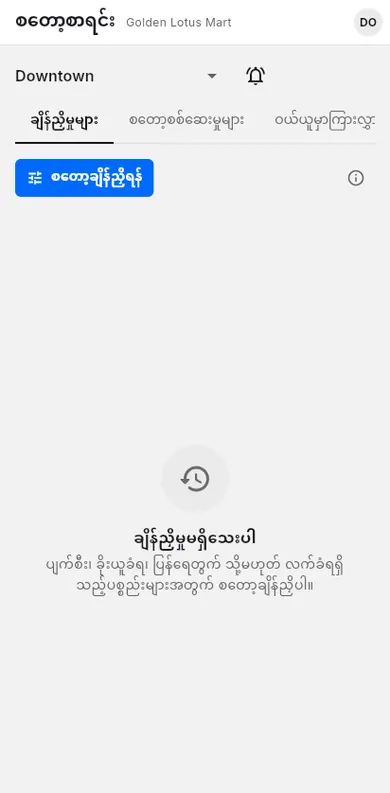
- စတော့စာရင်း ကို ဖွင့်ပါ။
- ချိန်ညှိမှုများ tab မှာ စတော့ချိန်ညှိရန် ကို နှိပ်ပါ။
- ပစ္စည်းကို ရှာပြီး ရွေးပါ။
- ထည့်ပါ၊ ဖယ်ရှားပါ သို့မဟုတ် သတ်မှတ်ရန် ကို ရွေးပါ။
- အရေအတွက် ကို ရိုက်ပါ။
- အကြောင်းပြချက် ရွေးပါ။ ဥပမာ လက်ခံရရှိ၊ ပျက်စီး၊ ခိုးမှု၊ ပျောက်ဆုံး၊ ပေးသွင်းသူထံပြန်ပို့၊ အတွင်းသုံး၊ ပြန်ရေတွက်။
- လိုရင် မှတ်ချက် (ရွေးချယ်နိုင်) ထည့်ပါ။
- သိမ်းဆည်းပါ ကို နှိပ်ပါ။
ချိန်ညှိမှုများ tab မှာ အပြောင်းအလဲတိုင်းကို အကြောင်းပြချက်၊ လုပ်တဲ့သူ၊ အချိန်နဲ့ တကွ ပြပါတယ်။
#ပျက်စီးပြန်အပ်ပစ္စည်းများ
ဖောက်သည်က ပျက်စီးလျက် ပြန်အပ်သော ပစ္စည်းများ (ငွေပြန်အမ်း သို့မဟုတ် ပယ်ဖျက်မှ) စတော့ထဲ ပြန်မဝင်ပါ။ ပျက်စီး / ဆုံးရှုံးမှု မှတ်တမ်း ၏ ထိပ်တွင် ဆုံးဖြတ်ရန်လို ဖြင့် ပေါ်ပါမည်။
- ပစ္စည်းများ › ⋮ (နောက်ထပ် လုပ်ဆောင်ချက်များ) › ပျက်စီး / ဆုံးရှုံးမှု မှတ်တမ်း ကို ဖွင့်ပါ။
- ပျက်စီးပစ္စည်းကို နှိပ်ပါ။
- ဘာလုပ်မည်နှင့် အရေအတွက်ကို ရွေးပါ - - ပေးသွင်းသူ: အကောင့်ထဲ ခရက်ဒစ်၊ ပြန်ပေးငွေ သို့မဟုတ် နောက်မှ အစားထိုး အတွက် ပြန်ပို့ပါ။ စတော့ မပြောင်းပါ။ ပေးသွင်းသူထံတွင် အခြားပြန်ပို့မှုများကဲ့သို့ ပေါ်ပါမည်။ - စွန့်ပစ်: စွန့်ပစ်ပါမည်။ ကုန်ကျစရိတ်ကို အရှုံးအဖြစ် တွက်ပြီးသား ဖြစ်ပါသည်။ - ဈေးလျှော့ရောင်း: "လက်ဖက်ရည် (ပျက်စီး)" ကဲ့သို့ သီးခြားပစ္စည်းအဖြစ် သင်သတ်မှတ်သော ဈေးဖြင့် ပြန်ရောင်းပါမည်။ မူလပစ္စည်း၏ ဈေး မပြောင်းပါ။
- သိမ်းရန် ခလုတ်ကို နှိပ်ပါ။ တစ်ချို့ကို တစ်နည်း၊ ကျန်တာကို အခြားနည်းဖြင့် လုပ်နိုင်ပြီး မှတ်တမ်းတွင် ဆုံးဖြတ်ရန် ကျန်သည်ကို ပြပါမည်။
#စတော့စစ်ဆေးခြင်း
စတော့စစ်ဆေးမှုက စင်ပေါ်မှာ တကယ်ရှိတာနဲ့ app ထဲက ဂဏန်းကို တိုက်စစ်ပါတယ်။ ပြီးရင် ကွာခြားချက်တွေကို app က ပြင်ပေးပါတယ်။
ဘယ်အချိန်သုံးမလဲ: လစဉ်၊ နှစ်ကုန်၊ ဒါမှမဟုတ် ဂဏန်းတွေ မှားနေပုံရတဲ့အခါ။
- စတော့စာရင်း ကို ဖွင့်ပြီး စတော့စစ်ဆေးမှုများ tab ကို နှိပ်ပါ။
- စစ်ဆေးမှုစတင်ရန် ကို နှိပ်ပါ။
- နာမည် ပေးပါ။ ဥပမာ "မတ်လ စစ်ဆေးမှု"။
- နယ်ပယ် မှာ ပစ္စည်းအားလုံး သို့မဟုတ် အမျိုးအစားတစ်ခုကို ရွေးပါ။
- စတင်ရန် ကို နှိပ်ပါ။
- ပစ္စည်းတစ်ခုချင်း စင်ပေါ်မှာ ရေပြီး အရေအတွက် မှာ ဂဏန်းရိုက်ပါ။ ရှာဖွေမှုကို သုံးရင် မြန်ပါတယ်။
- ကျန်နေတာ သိချင်ရင် မရေတွက်ရသေး ကို နှိပ်ပါ။
- ပြီးဆုံးရန် ကို နှိပ်၊ ကွာခြားချက်တွေကို စစ်ပြီး အသုံးချပြီး ပြီးဆုံးရန် ကို နှိပ်ပါ။
ရေတွက်ထားတဲ့ ပစ္စည်းတစ်ခုချင်းကို ရေတွက်ထားတဲ့ ဂဏန်းအတိုင်း သတ်မှတ်ပါတယ်။ စစ်ဆေးမှု ဖွင့်ထားတုန်း ရောင်းထားတာတွေကို နောက်တစ်ကြိမ် ထပ်မနုတ်ပါ။ တူညီတဲ့ စစ်ဆေးမှုကို ထပ်ပြီးဆုံးရင် (သို့) တခြားစက်ကနေ ပြီးဆုံးရင် ဘာမှ ထပ်မပြောင်းပါ။
#ဆိုင်ချင်း လွှဲပြောင်းခြင်း
လွှဲပြောင်းခြင်းဆိုတာ ကိုယ့်ဆိုင်တစ်ဆိုင်က စတော့ကို အခြားဆိုင်တစ်ဆိုင်ကို ရွှေ့တာပါ။
ဘယ်အချိန်သုံးမလဲ: ဆိုင်တစ်ဆိုင်မှာ ပိုနေပြီး တခြားဆိုင်မှာ လိုနေတဲ့အခါ။
- ပစ္စည်းများ ကို ဖွင့်ပါ။
- ⋮ (နောက်ထပ် လုပ်ဆောင်ချက်များ) ကို နှိပ်ပြီး စတော့ကို လွှဲပြောင်းပါ ကို ရွေးပါ။
- ဆိုင်ကနေ နဲ့ ဦးတည်ရာဆိုင် ကို ရွေးပါ။
- ပစ္စည်းထည့်ပါ ကို နှိပ်ပြီး ပစ္စည်းရွေးပါ။ ပစ္စည်းမှာ မူကွဲတွေ ရှိရင် မူကွဲ ကိုပါ ရွေးပါ။
- အရေအတွက် ကို ရိုက်ပါ။
- လိုရင် ပစ္စည်းနဲ့ မှတ်ချက် ထပ်ထည့်ပါ။
- အပြောင်းအရွှေ့ ကို နှိပ်ပါ။
စတော့က သူ့အသုတ်တွေနဲ့အတူ ရွှေ့ပါတယ်။ တခြားဆိုင်က သက်တမ်းကုန်ရက်နဲ့ ကုန်ကျစရိတ် အတူတူ ရပါတယ်။
#အသုတ်နှင့် သက်တမ်းကုန်ရက်
အသုတ်ဆိုတာ သက်တမ်းကုန်ရက် တစ်ခုတည်းရှိတဲ့ ပစ္စည်းတစ်စုပါ။ ဥပမာ ဇွန်လမှာ ကုန်မယ့် ပုလင်း ၂၀။ app က အသုတ်အလိုက် စတော့ကို မှတ်ထားလို့ ဘာအရင်ကုန်မလဲ မြင်နိုင်ပါတယ်။
ဘယ်အချိန်သုံးမလဲ: အစားအစာ၊ ဆေးဝါး စတဲ့ သက်တမ်းရှိတဲ့ ပစ္စည်းတွေ ရောင်းတဲ့အခါ။
ကုန်ရောက်ချိန် အသုတ်ထည့်ခြင်း
- ဝယ်ယူမှုကို မှတ်တမ်းတင်ပါ (စတော့ လက်ခံခြင်း ကို ကြည့်ပါ)။
- ပစ္စည်းအတန်းတိုင်းရဲ့ အသုတ်ခွဲဝေခြင်း အောက်မှာ အသုတ်ထည့်ပါ ကို နှိပ်ပါ။
- အသုတ်အရေအတွက် ကို ရိုက်ပါ။
- သက်တမ်းကုန်ဆုံးရက်ကို ရွေးပါ ကို နှိပ်ပြီး ရက်ရွေးပါ။ သက်တမ်းမရှိရင် သက်တမ်းကုန်ဆုံးခြင်းမရှိပါ ကို ဖွင့်ပါ။
- သိုလှောင်နေရာ သုံးရင် တည်နေရာ ကို ရွေးပါ။
ရှိပြီးသား စတော့ကို အသုတ်ခွဲခြင်း
- ပစ္စည်းများ ကို ဖွင့်၊ ပစ္စည်းကို နှိပ်ပြီး ပစ္စည်းကို တည်းဖြတ်ပါ ကို နှိပ်ပါ။
- အသုတ် စတော့ အထိ အောက်ကို ဆွဲပါ။
- အသုတ်ထည့်ပါ ကို နှိပ်ပြီး အရေအတွက်နဲ့ သက်တမ်းကုန်ရက် ထည့်ပါ။
- သိမ်းဆည်းပါ ကို နှိပ်ပါ။
အသုတ်စုစုပေါင်းက ရှိတဲ့စတော့ထက် မပိုရပါ။
သက်တမ်းကုန်ပြီးသား အသုတ်တွေကို သတိပေးချက်များ မှာ ပြပါတယ်။
#သိုလှောင်နေရာများ
နေရာဆိုတာ ဆိုင်ထဲက နေရာလေးတွေပါ။ ဥပမာ "ရှေ့စင်"၊ "နောက်ဂိုဒေါင်"။ အသုတ်တစ်ခုစီကို ဘယ်နေရာမှာ ထားလဲ မှတ်နိုင်ပါတယ်။
ဘယ်အချိန်သုံးမလဲ: စတော့ကို နေရာတစ်ခုထက်ပိုပြီး ထားတဲ့အခါ ဝန်ထမ်းတွေ မြန်မြန်ရှာနိုင်ဖို့။
- ဆက်တင်များ ကို ဖွင့်ပြီး လုပ်ငန်း ကို နှိပ်ပါ။
- နေရာများ အောက်မှာ ဆိုင် ကို ရွေးပါ။
- တည်နေရာထည့်ပါ ကို နှိပ်ပါ။
- နာမည် ရိုက်ပါ။ လိုရင် ကုဒ် (ချန်လှပ်ထားနိုင်သည်) ထည့်ပါ။
- သိမ်းဆည်းပါ ကို နှိပ်ပါ။
ဝယ်ယူမှု မှတ်တမ်းတင်ချိန် ဒါမှမဟုတ် အသုတ်စတော့ ပြင်ချိန်မှာ အသုတ်တစ်ခုစီအတွက် တည်နေရာ ရွေးလို့ရပါပြီ။ ဆက်တင်: နေရာများ ကိုလည်း ကြည့်ပါ။
#ပြန်မှာရန် အကြံပြုချက်များ
ပြန်မှာရန် tab က ရောင်းအားကို ကြည့်ပြီး ပေးသွင်းသူတစ်ဦးချင်းဆီက ဘာမှာရမလဲ ပြောပြပါတယ်: "ဒီအပတ် Coke 24 ဗူး မှာပါ"။ ဝယ်ယူမှာကြားလွှာကို တစ်ချက်နှိပ်ရုံနဲ့ လုပ်နိုင်ပါတယ်။
ဘယ်အချိန်သုံးမလဲ: တစ်ပတ်တစ်ခါ (ဒါမှမဟုတ် ပေးသွင်းသူ ရောက်လာတိုင်း)၊ မပြတ်အောင်၊ အပိုမဝယ်မိအောင် မှာချင်တဲ့အခါ။
- စတော့စာရင်း ကို ဖွင့်ပြီး ဆိုင်ကို ရွေးပါ။
- ပြန်မှာရန် tab ကို ဖွင့်ပါ။ ပစ္စည်းတွေကို ဝယ်တဲ့ ပေးသွင်းသူအလိုက် စုထားပါတယ်။
- ပစ္စည်းတစ်ခုစီအောက်က စာကြောင်းကို ဖတ်ပါ၊ ဥပမာ တစ်ရက် ~3.4 ရောင်းရ · စတော့ 6 · 14 ရက်စာ လုံလောက်။
- ပိုမှာချင် (ဒါမှမဟုတ် လျှော့မှာချင်) ရင် အရေအတွက်ကို ပြောင်းပါ။
- ပေးသွင်းသူတစ်ဦးပေါ်က ဝယ်ယူမှာကြားလွှာ ပြုလုပ်ရန် ကို နှိပ်ပါ။ ပေးသွင်းသူရဲ့ စျေးနှုန်း (အရေအတွက်လိုက် စျေးလျှော့၊ အခမဲ့ပစ္စည်း ပါ) နဲ့ မူကြမ်း မှာကြားလွှာ သိမ်းပေးပါတယ်။ စစ်ဖို့ ဖွင့်ရန် ကို နှိပ်ပြီး မှာယူပြီးအဖြစ်မှတ်ရန် ကို နှိပ်ပါ။
အရေအတွက်ကို ဒီလို တွက်ပါတယ်:
- တစ်ရက် ရောင်းအား: နောက်ဆုံး 28 ရက်ရဲ့ ပျမ်းမျှ (ဒီနေ့ မပါ)။ ပစ္စည်းအသစ်ဆိုရင် ပထမဆုံး ရောင်းရတဲ့နေ့က စတွက်ပါတယ်။ စတော့ကုန်နေတဲ့ ပစ္စည်းဆိုရင် နောက်ဆုံးရောင်းရတဲ့နေ့မှာ ရပ်တွက်လို့ မရောင်းနိုင်ခဲ့တဲ့ရက်တွေက ပျမ်းမျှကို မလျှော့စေပါ။
- လိုအပ်တာ: တစ်ရက် ရောင်းအား × (ပေးသွင်းသူရဲ့ ပို့ဆောင်ရန် ကြာချိန် + လုံလောက်ရမည့် ရက်) + အပိုစတော့။ အပိုစတော့က ပစ္စည်းရဲ့ စတော့နည်း သတိပေးအဆင့်ပါ၊ မရှိရင် 3 ရက်စာ ရောင်းအား။
- ရှိပြီးသား: လက်ရှိစတော့ − ဝက်ဘ်ဆိုက်အော်ဒါ၊ ငွေပေးချေရန်လင့်ခ်အတွက် ထိန်းထားတဲ့စတော့ − သက်တမ်းကုန် အသုတ် + မူကြမ်း ဒါမှမဟုတ် မှာပြီး မှာကြားလွှာမှာ ရောက်ဖို့ ကျန်တာ။
- အကြံပြုချက်: လိုအပ်တာ − ရှိပြီးသား၊ ပေးသွင်းသူရဲ့ အနည်းဆုံး မှာယူမှု နဲ့ ထုပ်ပိုး အရေအတွက် (ပေးသွင်းသူ စျေးနှုန်းစာရင်း) အထိ တိုးပေးပါတယ်။
အလေးချိန်နဲ့ ရောင်းတဲ့ ပစ္စည်းတွေကို ကီလို (ဒါမှမဟုတ် သူ့ယူနစ်) နဲ့ အကြံပြုပါတယ်။ မူကွဲရှိတဲ့ ပစ္စည်းတွေကို မူကွဲတစ်ခုစီ စတော့ အတူတူလောက် ဖြစ်အောင် ခွဲပေးပါတယ်။ ဒစ်ဂျစ်တယ်ပစ္စည်း၊ မသုံးတော့တဲ့ပစ္စည်းနဲ့ ပြန်မမှာပါ လို့ မှတ်ထားတဲ့ ပစ္စည်းတွေကို ဘယ်တော့မှ အကြံမပြုပါ။
ဘယ်သူ့ဆီက ဝယ်မလဲ: ⋮ → ဝယ်မည့်နေရာ… နဲ့ ရွေးထားတဲ့ ပေးသွင်းသူ၊ မရွေးထားရင် နောက်ဆုံးဝယ်ခဲ့တဲ့ ပေးသွင်းသူ၊ ဒါမှမဟုတ် စျေးနှုန်းစာရင်း အသစ်ဆုံးရှိသူ။ မရှိတဲ့ ပစ္စည်းတွေက ပေးသွင်းသူ မရှိသေးပါ အောက်မှာ ရှိပါတယ်။
ဆက်တင်များ (tab ပေါ်က ချိန်ညှိခလုတ်): လုံလောက်ရမည့် ရက် (14)၊ ပေးသွင်းသူမှာ ကြာချိန် မရှိရင် ပို့ဆောင်ရက် (3)၊ အပိုရက် (3)၊ ပျမ်းမျှ တွက်မည့် ရက်၊ အပတ်စဉ် ပြန်မှာရန် သတိပေးချက် (ရွေးထားတဲ့နေ့မှာ ပိုင်ရှင်နဲ့ မန်နေဂျာတွေဆီ "ပြန်မှာရန် ပစ္စည်း 12 မျိုး" ပို့ပါတယ်၊ တစ်ယောက်ချင်း အသိပေးချက်များ မှာ ပိတ်နိုင်ပါတယ်) နဲ့ နေ့စဉ်အစီရင်ခံစာတွင် "ပြန်မှာရန်"။ ပြန်မမှာပါ ပစ္စည်းတွေကိုလည်း ပြန်အကြံပြုရန် နဲ့ အတူ ဒီမှာ ပြပါတယ်။
ပြန်မှာရန် အကြံပြုချက်များကို Plus နဲ့ အထက် plan တွေမှာ သုံးနိုင်ပါတယ်။ ဆက်တင်များ → လုပ်ဆောင်ချက်များ (ပြန်မှာရန် အကြံပြုချက်များ) မှာ tab ကို ဖျောက်ထားနိုင်ပါတယ်။
#စတော့နည်း သတိပေးချက်
စတော့နည်း သတ်မှတ်ချက်ဆိုတာ app က သတိပေးမယ့် ဂဏန်းပါ။ စတော့က ဒီဂဏန်း ဒါမှမဟုတ် အောက်ရောက်ရင် ပစ္စည်းမှာ နည်း ပြပြီး သတိပေးချက်များ ထဲ ပေါ်လာပါမယ်။
ဘယ်အချိန်သုံးမလဲ: ပစ္စည်း မကုန်ခင် ပြန်မှာချင်တဲ့အခါ။
ပစ္စည်းတစ်ခုအတွက် (ဆိုင်အားလုံး)
- ပစ္စည်းများ ကို ဖွင့်၊ ပစ္စည်းကို နှိပ်ပြီး ပစ္စည်းကို တည်းဖြတ်ပါ ကို နှိပ်ပါ။
- စတော့စာရင်း အောက်က စတော့နည်းသော သတိပေးချက် မှာ ဂဏန်းရိုက်ပါ။
- သိမ်းဆည်းပါ ကို နှိပ်ပါ။
ဆိုင်တစ်ဆိုင်ရှိ ပစ္စည်းတစ်ခုအတွက်
- စတော့စာရင်း ကို ဖွင့်ပါ။
- အပေါ်က ခေါင်းလောင်းခလုတ် (စတော့နည်း သတိပေးချက်များ) ကို နှိပ်ပါ။
- ဆိုင် နဲ့ ပစ္စည်း ကို ရွေးပါ။
- စတော့နည်း သတ်မှတ်ချက် ကို ရိုက်ပါ။
- သတ်မှတ်ချက် သိမ်းဆည်းပါ ကို နှိပ်ပါ။
ဆိုင်အတွက် ဂဏန်းကို အရင်သုံးပါတယ်။ မထည့်ထားရင် ပစ္စည်းရဲ့ ဂဏန်းကို သုံးပါတယ်။