အွန်လိုင်းဆိုင်
အခမဲ့ ဆိုင်ဝက်ဘ်ဆိုက် ဖွင့်ခြင်း၊ ပစ္စည်းရွေးခြင်း၊ ပို့ဆောင်ခနှင့် ငွေပေးချေမှု သတ်မှတ်ခြင်း၊ အွန်လိုင်းအော်ဒါနှင့် ငွေပေးချေရန် လင့်ခ်များ ကိုင်တွယ်ခြင်း။
ဤစာမျက်နှာတွင်
- ဆိုင် စတင်တည်ဆောက်ခြင်း
- ပြမည့် ပစ္စည်း ရွေးခြင်း
- ဆိုင်လင့်ခ် မျှဝေခြင်း
- ပို့ဆောင်ရေးဇုန်များ
- ပို့ဆောင်ရေးကုမ္ပဏီနှင့် စျေးနှုန်းစာရင်း
- ဝက်ဘ်ဆိုက်ရှိ ငွေပေးချေနည်းများ
- ဝက်ဘ်ဆိုက်တွင် QR ဖြင့် ငွေချေခြင်း
- အွန်လိုင်း အော်ဒါများ ကိုင်တွယ်ခြင်း
- အွန်လိုင်း အော်ဒါများထဲရှိ ငွေပေးချေရန် လင့်ခ်များ
- ကြိုတင်မှာယူမှုများ
- အတု screenshot ကာကွယ်မှု
- LiteShop Marketplace
ဆိုင်တိုင်း yourname.liteshop.app တွင် အခမဲ့ ဝက်ဘ်ဆိုက် ဖွင့်နိုင်သည်။ ဖောက်သည်များ ပစ္စည်းကြည့်၊ ဆိုင်လာယူရန် သို့မဟုတ် ပို့ပေးရန် မှာ၊ ငွေချေ၍ အော်ဒါကို ခြေရာခံနိုင်သည်။ အော်ဒါများ အက်ပ်ရှိ အွန်လိုင်း အော်ဒါများ ထဲသို့ ရောက်လာမည်။ အွန်လိုင်းဆိုင် ဆက်တင်ကို ပိုင်ရှင်သာ ပြင်နိုင်သည်။
#ဆိုင် စတင်တည်ဆောက်ခြင်း
နှစ်မိနစ်ခန့်သာ ကြာသည်။ ပြီးသည်နှင့် ဆိုင် ချက်ချင်း ဖွင့်မည်။ နောက်မှ အားလုံး ပြင်နိုင်သည်။
ဘယ်အချိန် သုံးမလဲ: အွန်လိုင်းတွင် ပထမဆုံး ရောင်းချင်သည့်အခါ။
- ဆက်တင်များ ကိုဖွင့်ပြီး အွန်လိုင်းဆိုင် ကို နှိပ်ပါ။
- ဆိုင် တစ်ဆိုင်ထက်ပိုရှိလျှင် ဆိုင် ကို ရွေးပါ။ ထိုဆိုင်၏ ပစ္စည်း၊ စတော့နှင့် အော်ဒါများကို သုံးမည်။
- သင့်ဝက်ဘ်လိပ်စာကို ရွေးပါ တွင် လင့်ခ်အမည် ရိုက်ပါ။ အင်္ဂလိပ် စာလုံးအသေး၊ ဂဏန်းနှင့် တုံးတို (-) သာ သုံးပါ။ အမည် ရနိုင်မနိုင် အက်ပ်က ပြောပြမည်။
- ပြမည့် ပစ္စည်းများ ရွေးပါ တွင် အသုံးပြုနေသော ပစ္စည်းအားလုံး သို့မဟုတ် ပစ္စည်းများကို နောက်မှ ရွေးမည် ကို ရွေးပါ။
- ဆိုင်လာယူ သို့မဟုတ် ပို့ဆောင်ခြင်း တွင် ဆိုင်လာယူ၊ ပို့ဆောင်ခြင်း သို့မဟုတ် နှစ်ခုလုံး ဖွင့်ပါ။ ပို့ဆောင်ခြင်းအတွက် ပို့ဆောင်ခ (လိပ်စာတိုင်း အတူတူ) တစ်ခု ရိုက်နိုင်သည်။ အခမဲ့ ပို့လျှင် 0 ထည့်ပါ။
- ဖောက်သည်များ ငွေပေးချေပုံ တွင် သင်လက်ခံသော နည်းများကို ရွေးပါ။ နောက်မှ ဆက်တင်များ → ငွေပေးချေမှု တွင် ပြောင်းနိုင်သည်။
- ဆိုင် ဖန်တီးရန် ကို နှိပ်ပါ။
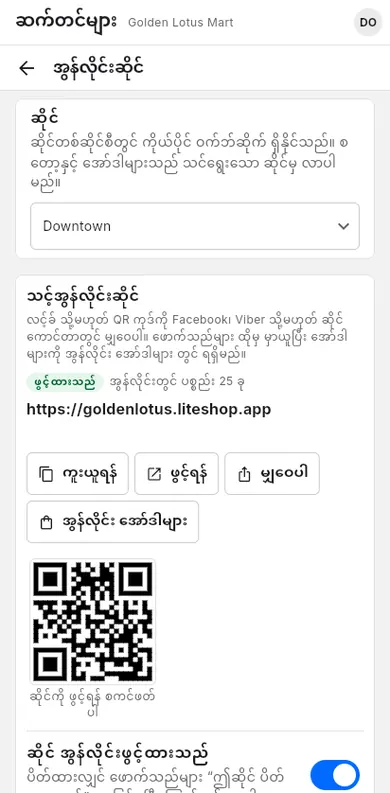
ပြီးနောက် ဤစာမျက်နှာတွင် ဆိုင် အချက်အလက် (အမည်၊ လိုဂို၊ ဘန်နာ၊ ဖုန်း၊ လိပ်စာ၊ ဆိုင်ဖွင့်ချိန်)၊ ဖောက်သည်များ မြင်ရမည့်အရာ (စတော့ပြပုံ၊ အမျိုးအစား၊ ဝက်ဘ်ဆိုက် ဘာသာစကား)၊ မှာယူခြင်း၊ ပို့ဆောင်ခြင်းနှင့် ငွေပေးချေမှု၊ ပစ္စည်းများ နှင့် ဝက်ဘ်လိပ်စာ အပိုင်းများ ရှိသည်။ ပြင်ပြီးလျှင် အပြောင်းအလဲများကို သိမ်းဆည်းပါ ကို နှိပ်ပါ။
#ပြမည့် ပစ္စည်း ရွေးခြင်း
အမှန်ခြစ်ထားသော ပစ္စည်းများသာ ဝက်ဘ်ဆိုက်တွင် ပေါ်မည်။ စျေးနှုန်း၊ ဓာတ်ပုံနှင့် စတော့ကို POS မှ အလိုအလျောက် ယူသည်။
ဘယ်အချိန် သုံးမလဲ: ပစ္စည်းအသစ် တင်ချင်သည့်အခါ သို့မဟုတ် အွန်လိုင်းတွင် မရောင်းချင်သော ပစ္စည်းကို ဖျောက်ချင်သည့်အခါ။
- ဆက်တင်များ → အွန်လိုင်းဆိုင် ကို ဖွင့်ပါ။
- ပစ္စည်းများ ကိုဖွင့်ပြီး ပစ္စည်း ရွေးရန် ကို နှိပ်ပါ။
- ရှာပါ သို့မဟုတ် အမျိုးအစား ရွေးပါ။ ပြချင်သော ပစ္စည်းကို အမှန်ခြစ်ပါ။ ဖျောက်ချင်လျှင် အမှန်ခြစ် ဖြုတ်ပါ။
- သိမ်းပြီး တင်ရန် ကို နှိပ်ပါ။
ဝက်ဘ်ဆိုက်ပေါ်တွင် အချက်အလက် ဟောင်းနေလျှင် အွန်လိုင်းဆိုင် ဆက်တင်ရှိ ပစ္စည်းများ ကိုဖွင့်ပြီး ယခု ချိန်ကိုက်ရန် ကို နှိပ်ပါ။
#ဆိုင်လင့်ခ် မျှဝေခြင်း
ဖောက်သည်များ လင့်ခ်ဖွင့်၍ သို့မဟုတ် QR ကုဒ် စကင်ဖတ်၍ ဆိုင်ထဲ ဝင်ကြသည်။
ဘယ်အချိန် သုံးမလဲ: ဆိုင်ဖွင့်ပြီးချိန်နှင့် Facebook၊ Viber၊ Telegram တွင် ပို့စ်တင်တိုင်း။
- ဆက်တင်များ → အွန်လိုင်းဆိုင် ကို ဖွင့်ပါ။
- အပေါ်ဆုံးရှိ သင့်အွန်လိုင်းဆိုင် ကတ်ကို ရှာပါ။
- လင့်ခ်ကူးရန် ကူးယူရန် သို့မဟုတ် app တစ်ခုသို့ ပို့ရန် မျှဝေပါ ကို နှိပ်ပါ။
- ကောင်တာတွင် ကပ်ရန် QR လိုလျှင် ဆိုင်ကို ဖွင့်ရန် စကင်ဖတ်ပါ အောက်ရှိ QR ကို screenshot ရိုက်ပြီး ပုံနှိပ်ပါ။
အွန်လိုင်း အော်ဒါများ စာမျက်နှာမှ ဆိုင် လင့်ခ် ကူးယူရန် ဖြင့်လည်း ကူးနိုင်သည်။
#ပို့ဆောင်ရေးဇုန်များ
ပို့ဆောင်ရေးဇုန်များက ဘယ်နေရာ ပို့မည်၊ ဘယ်လောက် ကျမည်ကို သတ်မှတ်သည်။ ငွေရှင်းချိန်၊ ဝက်ဘ်ဆိုက်နှင့် ဈေးကွက်တွင် ဇုန်များ တူတူ သုံးသည်။
ဘယ်အချိန် သုံးမလဲ: ပို့ဆောင်ခသည် ဖောက်သည်၏ မြို့နယ် သို့မဟုတ် အကွာအဝေးပေါ် မူတည်သည့်အခါ။
- ဆက်တင်များ ကိုဖွင့်ပြီး ပို့ဆောင်ခြင်း ကို နှိပ်ပါ။
- ဆိုင် ကို ရွေးပါ။
- ပို့ဆောင်ပေးရန် ကို ဖွင့်ပါ။
- ဇုန်ထည့်ပါ ကို နှိပ်ပါ။ သို့မဟုတ် အမြန်စတင်ရန် ထဲမှ အနီးရှိ မြို့နယ်များ + မြို့၏ ကျန်နေရာများ ကဲ့သို့ တစ်ခု ရွေးပါ။
- ဇုန်အမည် ရိုက်ပါ။
- ဤဇုန်တွင် ပါဝင်သူများ တွင် နယ်မြေများ (မြို့နယ် သို့မဟုတ် တစ်မြို့လုံး)၊ အကွာအဝေး (km အထိ) သို့မဟုတ် ကျန်နေရာအားလုံး ကို ရွေးပါ။
- ပို့ဆောင်ခကို မည်သို့ သတ်မှတ်မလဲ။ တွင် ပုံသေ ပို့ဆောင်ခ ကိုရွေးပြီး ပို့ဆောင်ခ ရိုက်ပါ။ သို့မဟုတ် ပို့ဆောင်ရေးဝန်ဆောင်မှု သုံးရန် ကို ရွေးပါ။
- လိုလျှင် အခမဲ့ပို့မည့် ပမာဏ၊ အနည်းဆုံး အော်ဒါ နှင့် ပို့ဆောင်ချိန် ဖြည့်ပါ။
- သိမ်းဆည်းပါ ကို နှိပ်ပါ။
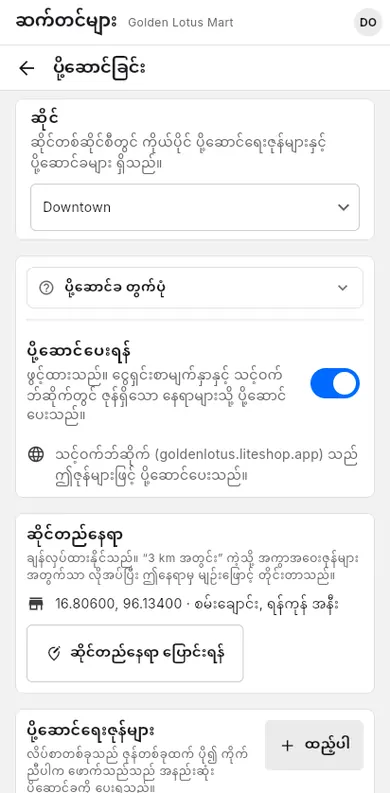
အကွာအဝေးဇုန်များအတွက် ဆိုင်တည်နေရာ လိုသည်။ ဆိုင်တည်နေရာ သတ်မှတ်ရန် ကိုနှိပ်ပြီး မြို့နယ်ရွေးပါ၊ Google Maps လင့်ခ် ကူးထည့်ပါ သို့မဟုတ် ဤစက်၏ တည်နေရာကို သုံးပါ။ စျေးနှုန်း စမ်းကြည့်ရန် ပို့ဆောင်ခ စစ်ကြည့်ရန် ကို သုံးပါ။
#ပို့ဆောင်ရေးကုမ္ပဏီနှင့် စျေးနှုန်းစာရင်း
ပို့ဆောင်ရေးဝန်ဆောင်မှုဆိုသည်မှာ စျေးနှုန်းစာရင်းပါသော ကုမ္ပဏီ သို့မဟုတ် ဆိုင်၏ ကိုယ်ပိုင် ပို့ဆောင်သူ ဖြစ်သည်။ ဇုန်တစ်ခုက ပုံသေ ပို့ဆောင်ခအစား ၎င်း၏ စျေးနှုန်းကို သုံးနိုင်သည်။
ဘယ်အချိန် သုံးမလဲ: ပို့ဆောင်ရေးကုမ္ပဏီဖြင့် ပို့ပြီး ဖောက်သည်ကို အမှန်တကယ် ကျသင့်ငွေ ပေးစေချင်သည့်အခါ။
- ဆက်တင်များ → ပို့ဆောင်ခြင်း ကို ဖွင့်ပါ။
- ပို့ဆောင်ရေးဝန်ဆောင်မှုများ သို့ သွားပါ။
- စာရင်းထဲရှိ ကုမ္ပဏီကို သုံးရန် ၎င်းကိုဖွင့်ပြီး ကျွန်ုပ်၏ဆိုင်သို့ ထည့်ရန် ကို နှိပ်ပါ။
- ကိုယ်ပိုင် ပို့ဆောင်သူ သို့မဟုတ် စာရင်းတွင် မပါသော ကုမ္ပဏီအတွက် ကိုယ်ပိုင် ပို့ဆောင်ရေးဝန်ဆောင်မှု ထည့်ရန် ကို နှိပ်ပါ။
- နာမည် ရိုက်ပါ။ ထို့နောက် စျေးနှုန်း ထည့်ရန် ကိုနှိပ်ပြီး သက်ရောက်မည့်နေရာ၊ ဈေးနှုန်း၊ အခြေခံအလေးချိန် နှင့် အပို kg တစ်ခုစီ ကို ဖြည့်ပါ။
- ကုမ္ပဏီက ယူလျှင် ပစ္စည်းလာယူခနှင့် COD ကြေး (%) ဖြည့်ပါ။
- ကုမ္ပဏီတွင် ခြေရာခံ စာမျက်နှာ ရှိလျှင် ခြေရာခံ လင့်ခ် (ရွေးချယ်နိုင်) ဖြည့်ပါ။
- သိမ်းဆည်းပါ ကို နှိပ်ပါ။
- ဇုန်တစ်ခုကို ပြင်ပြီး ပို့ဆောင်ရေးဝန်ဆောင်မှု သုံးရန် ကိုရွေးကာ ဤဝန်ဆောင်မှုကို ရွေးပါ။
ပို့ဆောင်ရေးကုမ္ပဏီသို့ လွှဲသည့်အခါ ခြေရာခံ နံပါတ်ကို မှတ်ပါ။ ပို့ဆောင်ရေးကုမ္ပဏီသို့ လွှဲပြောင်းခြင်း ကို ကြည့်ပါ။
#ဝက်ဘ်ဆိုက်ရှိ ငွေပေးချေနည်းများ
ဝက်ဘ်ဆိုက် ဖောက်သည်များ မည်သို့ ငွေချေနိုင်မည်ကို ဆက်တင်များ → ငွေပေးချေမှု တစ်နေရာတည်းတွင် ရွေးသည်။ ပေးချေနည်းတိုင်းတွင် အွန်လိုင်းဆိုင် switch ရှိသည်။ ဖောက်သည်များက သင့်ထံ တိုက်ရိုက် ပေးချေသည်။ LiteShop က ငွေကို မကိုင်ပါ။
ဘယ်အချိန် သုံးမလဲ: ဖောက်သည်များ ဘာဖြင့် ငွေချေနိုင်သလဲ ကြည့်ချင်သည့်အခါ သို့မဟုတ် ငွေပေးချေနည်း တစ်ခု ဖွင့်/ပိတ် လုပ်ချင်သည့်အခါ။
- ဆက်တင်များ → အွန်လိုင်းဆိုင် ကို ဖွင့်ပါ။
- မှာယူခြင်း၊ ပို့ဆောင်ခြင်းနှင့် ငွေပေးချေမှု ကို ဖွင့်ပါ။
- ဖောက်သည်များ ပေးချေနိုင်သည့်နည်း ကို ဖတ်ပါ။ ဆိုင်လာယူ နှင့် ပို့ဆောင်ခြင်း အတွက် ငွေချေနည်းများကို သီးခြားစီ ပြသည်။
- ပြောင်းလိုလျှင် ဆက်တင်များ → ငွေပေးချေမှု တွင် ပြောင်းရန် ကိုနှိပ်ပြီး အွန်လိုင်းဆိုင် switch များကို သုံးပါ။ အွန်လိုင်းဆိုင်တွင် ပေးချေနည်းများ ကို ကြည့်ပါ။
ဖောက်သည် မြင်ရမည့်အရာ-
- ငွေရှင်းချိန်တွင် ရွေးထားသော ဆိုင်လာယူ သို့မဟုတ် ပို့ဆောင်ခြင်း အတွက် ငွေချေနည်းများကိုသာ မြင်ရသည်။ ပစ္စည်းရောက်ငွေချေ သည် ပို့ဆောင်မည့် အော်ဒါအတွက်၊ လာယူချိန် ငွေချေ သည် ဆိုင်လာယူမည့် အော်ဒါအတွက် ဖြစ်သည်။
- ဘဏ်ငွေလွှဲခြင်း၊ မိုဘိုင်းငွေပေးချေမှု၊ ကတ် သို့မဟုတ် တခြား အတွက် သင့်ညွှန်ကြားချက် (ဥပမာ အကောင့်နံပါတ်) ကို မြင်ရသည်။ မှာပြီးနောက် အော်ဒါစာမျက်နှာတွင် ငွေပေးချေမှု စောင့်နေသည် – {method} နှင့် ညွှန်ကြားချက်ကို ထပ်ပြသည်။
- ငွေပေးချေမှု screenshot တောင်းရန် ဖွင့်ထားလျှင် ဖောက်သည်က အော်ဒါစာမျက်နှာမှ screenshot ပို့နိုင်သည်။ QR screenshot ကဲ့သို့ပင် စစ်ဆေးသည်။
- ပို့ဆောင်ရေးကုမ္ပဏီက သင့်အတွက် ငွေကောက်ခံပေးသည့်အခါ ပစ္စည်းရောက်ငွေချေ တွင် ၎င်း၏ COD ကြေး (ဖောက်သည်က ပေးလျှင်) ကို ပေါင်းထည့်ပြီး ပို့ဆောင်ရေးအမည်ကို ပြသည်။ ပို့ဆောင်ရေး ပစ္စည်းရောက်ငွေချေ ကို ကြည့်ပါ။
#ဝက်ဘ်ဆိုက်တွင် QR ဖြင့် ငွေချေခြင်း
ဖောက်သည်က ဝက်ဘ်ဆိုက်ပေါ်ရှိ သင့် QR ကို စကင်ဖတ်ပြီး ငွေလွှဲပြေစာ screenshot တင်ရသည်။ အော်ဒါ မတင်မီ screenshot ကို ချက်ချင်း စစ်သည်။
ဘယ်အချိန် သုံးမလဲ: ပစ္စည်း မထုပ်မီ အွန်လိုင်းဖောက်သည်ကို ငွေကြိုချေစေချင်သည့်အခါ။
- ဆက်တင်များ → ငွေပေးချေမှု တွင် QR ကုဒ်များ ထည့်ပါ။ အွန်လိုင်းတွင် ပြချင်သော QR တိုင်းအတွက် အွန်လိုင်းဆိုင်တွင် ပြရန် ကို ဖွင့်ပါ။ သင့် QR ကုဒ်များ ကို ကြည့်ပါ။
- ထိုနေရာတွင်ပင် QR ငွေပေးချေမှု ၏ အွန်လိုင်းဆိုင် switch ကို ဖွင့်ပါ။ အွန်လိုင်းဆိုင်တွင် ပေးချေနည်းများ ကို ကြည့်ပါ။
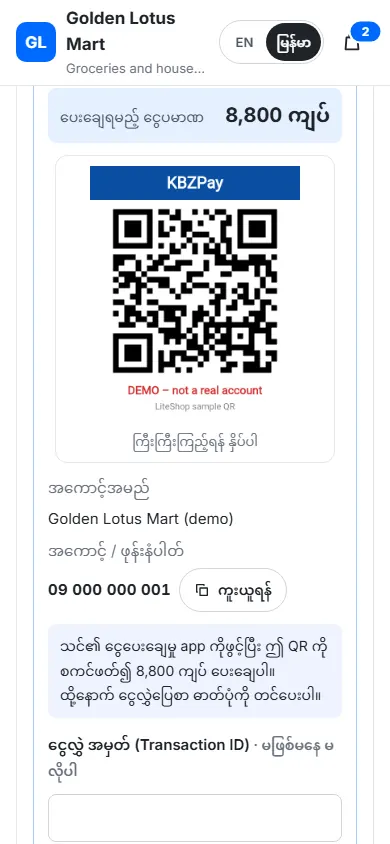
ဖောက်သည် လုပ်ရမည့်အရာ-
- သင့် QR ကိုဖွင့်ပြီး ၎င်း၏ ငွေပေးချေမှု app ဖြင့် ငွေချေသည်။
- ငွေလွှဲပြေစာ screenshot ကို တင်သည်။ မဖြစ်မနေ လိုအပ်သည်။
- စစ်ဆေးမှု ပြီးသည်အထိ စောင့်သည်။ အောင်မြင်လျှင် အော်ဒါ တင်နိုင်သည်။
ငွေပမာဏ မှားလျှင်၊ ယခင်က သုံးပြီးသား screenshot ဖြစ်လျှင် သို့မဟုတ် ငွေပေးချေမှု မဟုတ်လျှင် ဖောက်သည်က နောက်တစ်ပုံ တင်ရမည်။
#အွန်လိုင်း အော်ဒါများ ကိုင်တွယ်ခြင်း
အော်ဒါအသစ်များ အွန်လိုင်း အော်ဒါများ တွင် ချက်ချင်း ပေါ်လာသည်။ အော်ဒါတစ်ခုချင်းကို အဆင့်လိုက် ရွှေ့ပါ။ ပြောင်းလဲမှုတိုင်းကို ဖောက်သည်က ခြေရာခံ စာမျက်နှာတွင် မြင်ရသည်။
ဘယ်အချိန် သုံးမလဲ: အော်ဒါအသစ် ဝင်လာတိုင်း။
- အွန်လိုင်း အော်ဒါများ ကို ဖွင့်ပါ။
- အပေါ်တွင် ဝက်ဘ်ဆိုက် အော်ဒါများ ကို ရွေးထားကြောင်း သေချာပါစေ။
- အသစ် အခြေအနေရှိ အော်ဒါကို နှိပ်ပါ။
- ပစ္စည်းများ စစ်ပြီး အော်ဒါ လက်ခံရန် ကို နှိပ်ပါ။ သို့မဟုတ် မှာကြားလွှာပယ်ဖျက်ရန် ကိုနှိပ်ပြီး အကြောင်းပြချက် ရွေးပါ။
- ထုပ်ပိုး စလုပ်သည့်အခါ စတင်ပြင်ဆင်ရန် ကို နှိပ်ပါ။
- ဆိုင်လာယူလျှင် လာယူရန် အဆင်သင့် ကို နှိပ်ပါ။ ပို့ဆောင်လျှင် ပို့ဆောင်ရေးကုမ္ပဏီသို့ လွှဲပြောင်းရန် ကိုနှိပ်ပြီး ခြေရာခံ နံပါတ် ထည့်ပါ။
- ကောင်တာတွင် ငွေယူရန် ငွေရှင်းစာမျက်နှာသို့ ပို့ရန် ကို နှိပ်ပါ။
- ဖောက်သည် ပစ္စည်းရပြီး ငွေချေပြီးလျှင် အော်ဒါ ပြီးဆုံးရန် ကို နှိပ်ပါ။ ငွေရှင်းစာမျက်နှာတွင် မရှင်းရသေးလျှင် LiteShop က အရင်မေးပါမည်- ငွေရှင်းရန် က အရောင်းမှတ်ပြီး စတော့နုတ်သည်၊ အရောင်းမမှတ်ဘဲ ပြီးဆုံးရန် (စတော့ မပြောင်း) က အော်ဒါကိုသာ ပိတ်သည်။
ဝက်ဘ်ဆိုက်ကို နောက်ဆုံး ချိန်ကိုက်ချိန် … ကို မြင်ရလျှင် ဆိုင်ရှိ မည်သည့်စက်ကမှ ဝက်ဘ်ဆိုက်၏ စတော့ကို တစ်နာရီကျော် မချိန်ကိုက်ရသေးပါ။ ဆိုင်ရှိ စက်တစ်လုံးတွင် LiteShop ကို ဖွင့်ပြီး အကောင့်ဝင်ထားပါ (ငွေကိုင် အကောင့်လည်း ရသည်)၊ သို့မဟုတ် ဆက်တင် → အွန်လိုင်းဆိုင်တွင် ယခု ချိန်ကိုက်ရန် ကို နှိပ်ပါ။
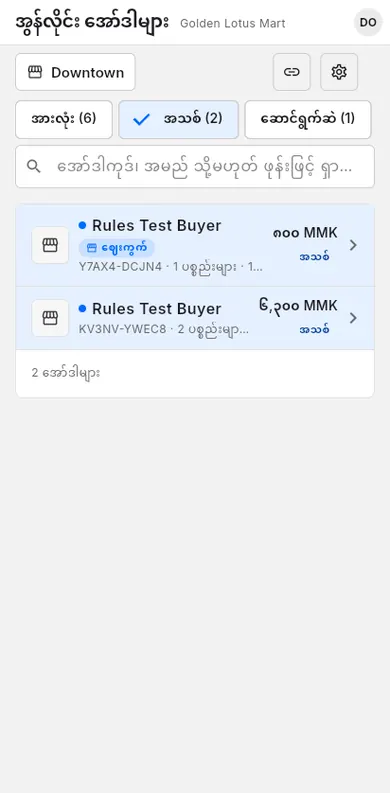
QR အော်ဒါအတွက် ငွေပေးချေမှု ဓာတ်ပုံကိုဖွင့်ပါ၊ ဘဏ် app ကို စစ်ပါ၊ ဤငွေပေးချေမှုကို ကျွန်ုပ်တို့၏ ဘဏ် app တွင် စစ်ဆေးပြီးပါပြီ ကို အမှန်ခြစ်ပြီး ငွေလက်ခံရရှိပြီး ကို နှိပ်ပါ။
ဘဏ်ငွေလွှဲ၊ မိုဘိုင်းငွေပေးချေမှု၊ ကတ် သို့မဟုတ် တခြားနည်းဖြင့် မှာထားသော အော်ဒါတွင် ငွေပေးချေမှု စောင့်နေသည် – {method} ဟု ပြသည်၊ ဥပမာ "ငွေပေးချေမှု စောင့်နေသည် – ဘဏ်ငွေလွှဲခြင်း"။ ငွေဝင်လာလျှင် အော်ဒါကိုဖွင့်ပြီး ငွေလက်ခံရရှိပြီး ကို နှိပ်ပါ၊ ဘဏ် app ကို စစ်ပါ၊ ဤငွေပေးချေမှုကို ကျွန်ုပ်တို့၏ ဘဏ် app တွင် စစ်ဆေးပြီးပါပြီ ကို အမှန်ခြစ်ပြီး အတည်ပြုပါ။ ဖောက်သည်က screenshot ပို့ထားလျှင် စစ်ဆေးမှု ရလဒ်နှင့်အတူ ဤနေရာတွင် ပြမည်။
အော်ဒါကို ငွေရှင်းစာမျက်နှာသို့ ပို့သည့်အခါ စုစုပေါင်း ညှိရန် ဖြင့် ပေးထားသော လျှော့စျေးသည် ခြင်းတောင်းထဲ ပါလာပြီး ဖောက်သည် ရွေးထားသော ငွေပေးချေနည်း (QR၊ ဘဏ်လွှဲ၊ မိုဘိုင်းငွေပေးချေမှု၊ ကတ် သို့မဟုတ် တခြား) ကို ရွေးထားပေးသည်။ ထိုနည်းကို ကောင်တာတွင် ပိတ်ထားလည်း ရွေးပေးသည်။ ယနေ့ စျေးနှုန်း သို့မဟုတ် ပရိုမိုးရှင်းကြောင့် စုစုပေါင်း မတူလျှင် ငွေမရှင်းမီ အက်ပ်က ပြောပြမည်။ ပယ်ဖျက်ထားသော အော်ဒါ သို့မဟုတ် အခြားကောင်တာတွင် ရှင်းပြီးသော အော်ဒါကို ထပ်၍ ငွေရှင်း၍ မရပါ။
အခွန်: ပစ္စည်းရောက်ငွေချေ နှင့် လာယူချိန် ငွေချေ အော်ဒါများတွင် ဆိုင်၏ အခွန် (ဆိုင်၏ ပုံသေအခွန်နှုန်း (%)) ကို ဖောက်သည် မမှာမီ ဝက်ဘ်ဆိုက်တွင် ပြသည်၊ ဥပမာ "အခွန် (5%)"။ ငွေရှင်းစာမျက်နှာတွင် ကောက်မည့် အခွန်သည် အော်ဒါ စုစုပေါင်းတွင် ပါပြီး ဖြစ်သည်။ QR၊ ဘဏ်လွှဲ၊ မိုဘိုင်းငွေပေးချေမှု၊ ကတ် နှင့် တခြားနည်း အော်ဒါများကို အော်ဒါ၏ စုစုပေါင်းအတိုင်း အခွန်မပါဘဲ ပေးချေသည်။
ပယ်ဖျက်သည့် အကြောင်းပြချက်: မှာကြားလွှာပယ်ဖျက်ရန် ထဲမှ အကြောင်းပြချက်များကို ဖောက်သည်က ၎င်း၏ ဘာသာစကားဖြင့် မြင်ရသည်။ ဖောက်သည်အတွက် မှတ်ချက် ထည့်နိုင်သည်။ အခြား အကြောင်းပြချက် ကိုမူ သင်ရိုက်ထားသည့်အတိုင်း ပြသည်။
ငွေချေပြီးမှ ပယ်ဖျက်ခြင်း: ဖောက်သည်က ငွေပေးချေမှု ပို့ပြီးနောက် ၎င်း၏ အော်ဒါစာမျက်နှာတွင် အော်ဒါ ပယ်ဖျက်ရန် ခလုတ် မရှိတော့ဘဲ ဆိုင်ကို ဆက်သွယ်ရန် ပြောသည် (သင့်ဖုန်း သို့မဟုတ် chat ခလုတ်များဖြင့်၊ မရှိလျှင် ဆိုင်လိပ်စာဖြင့်)။ ငွေချေပြီးသော အော်ဒါ ပယ်ဖျက်ခံရလျှင် အွန်လိုင်း အော်ဒါများတွင် ဖောက်သည်ထံ ငွေပြန်အမ်းပါ ဟု ပြပြီး သတိပေးချက် ရောက်လာမည်၊ ဖောက်သည်၏ စာမျက်နှာတွင်လည်း သင် ငွေပြန်အမ်းမည်ဟု ပြသည်။ ဘဏ် app မှ ငွေပြန်လွှဲပြီး ဖောက်သည်ကို အသိပေးပါ။
ဒစ်ဂျစ်တယ် ပစ္စည်းများသာ: ဒစ်ဂျစ်တယ် ပစ္စည်းများသာ ပါသော အော်ဒါတွင် လာယူခြင်း သို့မဟုတ် ပို့ဆောင်ခြင်း အစား ဒစ်ဂျစ်တယ် ဟု ပြသည်။ လာယူရန် အဆင်သင့် သို့မဟုတ် ပို့ဆောင်ရေး အဆင့် မရှိပါ - စတင်ပြင်ဆင်ရန် ပြီးနောက် ဖောက်သည် ကုဒ် သို့မဟုတ် ပစ္စည်း ရရှိပြီးလျှင် အော်ဒါ ပြီးဆုံးရန် ကို နှိပ်ပါ။ ကုဒ်ပစ္စည်းများကို ဆိုင်စတော့ဖြင့် မဟုတ်ဘဲ မသုံးရသေးသော ကုဒ်များဖြင့် စစ်သည်၊ ဝယ်သူ၏ အဖြေများကို သင့်မေးခွန်း အမည်များဖြင့် ပြသည် (ဒစ်ဂျစ်တယ် ပစ္စည်းများ ကို ကြည့်ပါ)။
ဘဏ်လွှဲ ငွေရပြီးသား: ဘဏ်လွှဲ၊ မိုဘိုင်းငွေပေးချေမှု၊ ကတ် သို့မဟုတ် တခြားနည်း အော်ဒါအတွက် ငွေလက်ခံရရှိပြီး ကို နှိပ်ထားလျှင် ငွေရှင်းစာမျက်နှာတွင် ငွေပေးချေမှု ဓာတ်ပုံ ထပ်မတောင်းပါ။
#အွန်လိုင်း အော်ဒါများထဲရှိ ငွေပေးချေရန် လင့်ခ်များ
ငွေရှင်းစာမျက်နှာမှ ပို့ထားသော ငွေပေးချေရန် လင့်ခ်များကိုလည်း အွန်လိုင်း အော်ဒါများ တွင် တွေ့နိုင်သည်။ ဘယ်သူ ငွေချေပြီလဲ ကြည့်၊ screenshot စစ်ပြီး ငွေရကြောင်း အတည်ပြုနိုင်သည်။
ဘယ်အချိန် သုံးမလဲ: ဖောက်သည်ထံ ပို့ရန် ဖြင့် ခြင်းတောင်းကို ပို့ပြီးနောက်။ ဖောက်သည်ထံ ပို့ခြင်း ကို ကြည့်ပါ။
- အွန်လိုင်း အော်ဒါများ ကို ဖွင့်ပါ။
- အပေါ်တွင် ငွေပေးချေရန် လင့်ခ်များ သို့ ပြောင်းပါ။
- ငွေပို့ပြီး ကဲ့သို့ စစ်ထုတ်မှု ရွေးပါ သို့မဟုတ် ဖောက်သည်၊ ဖုန်း၊ ပစ္စည်းဖြင့် ရှာပါ။
- လင့်ခ်ကို နှိပ်၍ ဖွင့်ပါ။
- screenshot နှင့် ဘဏ် app ကို စစ်ပါ။ အမှန်ခြစ်ပြီး ငွေလက်ခံရရှိပြီး ကို နှိပ်ပါ။
- ဖောက်သည်က ငွေသား ရွေးထားလျှင် ငွေရသည့်အခါ လက်ခံရရှိငွေ ကို နှိပ်ပါ။
- ဖောက်သည်က ဘဏ်ငွေလွှဲ၊ မိုဘိုင်းငွေပေးချေမှု၊ ကတ် သို့မဟုတ် တခြား ရွေးထားလျှင် လင့်ခ်တွင် ငွေပေးချေမှု စောင့်နေသည် – {method} ဟု ပြသည်။ ဘဏ် app တွင် ငွေဝင်ပြီးလျှင် အမှန်ခြစ်ပြီး ငွေလက်ခံရရှိပြီး ကို နှိပ်ပါ။
လင့်ခ်ပေါ်ရှိ ငွေချေနည်းများသည် ဆက်တင်များ → ငွေပေးချေမှု ရှိ အွန်လိုင်းဆိုင် switch များအတိုင်း ဖြစ်သည်။ ငွေပေးချေရန် လင့်ခ် ဆက်တင် ကို ကြည့်ပါ။
လင့်ခ် panel ရှိ အခြားခလုတ်များ- ၂၄ နာရီ သက်တမ်းတိုးရန်၊ ထပ်ပို့ရန်၊ ငွေလက်ခံရရှိပြီး (ဖောက်သည်က ဆိုင်တွင် ငွေသားဖြင့် ပေးလျှင်; QR ဖြင့်ဆိုလျှင် လင့်ခ်တွင် ငွေပေးချေမှု ဓာတ်ပုံ ပို့ပါမည်)၊ ပို့ဆောင်ရေးကုမ္ပဏီသို့ လွှဲပြောင်းရန် နှင့် လင့်ခ် ပယ်ဖျက်ရန်။
#ကြိုတင်မှာယူမှုများ
မရှိသေးသော ပစ္စည်းများအတွက် ငွေပေးချေရန် လင့်ခ် ပို့ပါ။ ဖောက်သည်က ယခု ငွေပေးပြီး ပစ္စည်းရောက်သည့်အခါ သင် အော်ဒါကို ပြင်ဆင်ပါ။
ဘယ်အချိန် သုံးမလဲ: နောက်မှ ရောက်မည့် ပစ္စည်းအတွက် ဖောက်သည်က ကြိုပေးချင်သည့်အခါ၊ သို့မဟုတ် နောက်ဆုံးကျန်သည်များကို အခြားသူအတွက် သိမ်းထားသည့်အခါ။
- ဖောက်သည်ထံ ပို့ရန် ဖြင့် ခြင်းတောင်းကို ပို့ပါ။ ပစ္စည်း မလွတ်လျှင် ရောင်းနိုင်သော စတော့ မလုံလောက်ပါ ပွင့်လာမည်။
- ပိုင်ရှင် သို့မဟုတ် မန်နေဂျာက အကြောင်းပြချက် ရိုက်ပါ၊ ဥပမာ "ပစ္စည်းအသစ် သောကြာနေ့ ရောက်မည်"။
- မဖြစ်မနေ မဟုတ်ပါ - အဆင်သင့်ဖြစ်မည့်ရက် ကို နှိပ်ပြီး အော်ဒါ အဆင်သင့်ဖြစ်မည့်နေ့ကို ရွေးပါ။ ဖောက်သည်က မြင်ရမည်။
- ကြိုတင်မှာယူမှုအဖြစ် ပို့ရန် ကို နှိပ်ပါ။
ဖောက်သည်က ကြိုတင်မှာယူမှု - ပစ္စည်းရောက်သည့်အခါ ပြင်ဆင်ပေးပါမည် ကို မြင်ရပြီး အခြားလင့်ခ်များကဲ့သို့ QR၊ ငွေသား သို့မဟုတ် အခြားနည်းဖြင့် ပေးချေနိုင်သည်။
- စာရင်းနှင့် လင့်ခ်တွင် ကြိုတင်မှာယူမှု · ပစ္စည်းစောင့်နေသည် သို့မဟုတ် ဖောက်သည် ငွေပို့ပြီးလျှင် ကြိုတင်မှာယူမှု · ငွေပေးပြီး · ပစ္စည်းစောင့်နေသည် ဟု ပြမည်။
- ပစ္စည်းအသစ်ကို ကြိုတင်မှာယူမှုများထံ အရင်ဆုံး၊ အစောဆုံးမှာသူထံ ဦးစွာ ပေးသည်။ ပစ္စည်းရောက်လျှင် ကြိုတင်မှာယူမှု … ကို ယခု ပြင်ဆင်နိုင်ပါပြီ သတိပေးချက် ရမည်၊ လင့်ခ်တွင် ပြင်ဆင်ရန် အဆင်သင့် ဟု ပြမည်၊ ဖောက်သည်က သင့်အော်ဒါကို ပြင်ဆင်နေပါသည် ကို မြင်ရမည်။
- ပစ္စည်းရောက်ပြီးမှ ငွေလက်ခံရရှိပြီး (သို့မဟုတ် လက်ခံရရှိငွေ) ကို နှိပ်ပါ။ မရောက်မီ နှိပ်လျှင် ပစ္စည်း မရောက်သေးပါ ဟု ပြမည်။ ပိုင်ရှင် သို့မဟုတ် မန်နေဂျာက အကြောင်းပြချက်ဖြင့် ရောင်းချနိုင်သေးသည်။
- ငွေပေးပြီးသော ကြိုတင်မှာယူမှုကို ပယ်ဖျက်လျှင် ဖောက်သည်ကို ငွေပြန်အမ်းရန် သတိပေးမည်။
#အတု screenshot ကာကွယ်မှု
ဖောက်သည်သည် မှန်ကန်သော ငွေလွှဲ screenshot ပို့ရန် ၃ ကြိမ် ကြိုးစားခွင့် ရသည်။ ၃ ကြိမ်လုံး မအောင်မြင်လျှင် အော်ဒါ သို့မဟုတ် ငွေပေးချေရန် လင့်ခ်ကို အလိုအလျောက် ပယ်ဖျက်သည်။
ဘယ်အချိန် သုံးမလဲ: အတု ငွေပေးချေမှု screenshot ကို တွေ့သည့်အခါ ဘာဖြစ်ခဲ့သလဲ သိရန်။
ငွေပမာဏ မှားခြင်း၊ ယခင်က သုံးပြီးသား ဖြစ်ခြင်း၊ သင့်ထံ ငွေပေးချေမှု မဟုတ်ခြင်း သို့မဟုတ် ငွေပေးချေမှု screenshot နှင့် မတူခြင်း ဖြစ်လျှင် မအောင်မြင်ပါ။ ကြိုးစားခွင့် ဘယ်နှစ်ကြိမ် ကျန်သေးလဲ ဖောက်သည် မြင်ရသည်။ ဖောက်သည်က နေရာ၊ လာယူ/ပို့ဆောင် သို့မဟုတ် QR ကိုသာ ပြောင်းလျှင် တူညီသော screenshot ကို ထပ်စစ်ပြီး ကြိုးစားခွင့် မကုန်ပါ။
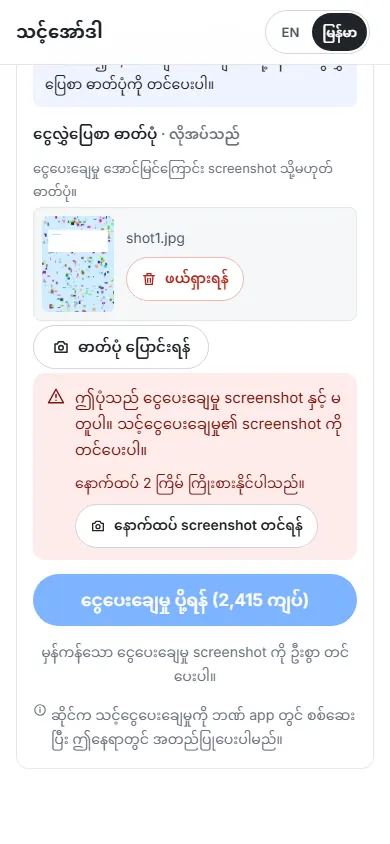
တတိယအကြိမ် မအောင်မြင်ပြီးနောက်-
- အော်ဒါ သို့မဟုတ် လင့်ခ်ကို ပယ်ဖျက်ပြီး အတု ငွေပေးချေမှု screenshot ဟု မှတ်သည်။
- ဖောက်သည်ကို ဆိုင်သို့ ဆက်သွယ်ရန် ပြောသည်။
- သတိပေးချက်များ တွင် အတု ငွေပေးချေမှု screenshot များ အောက်၌ သတိပေးချက် ပေါ်သည်။ အတု ငွေပေးချေမှု သတိပေးချက် ကို ကြည့်ပါ။
အမှန်တကယ် ဖောက်သည်က မှားသွားခြင်းဖြစ်လျှင် နောက်တစ်ခါ အခွင့် ပေးနိုင်သည်-
- သတိပေးချက်တွင် ဖွင့်ရန် ကို နှိပ်ပါ သို့မဟုတ် အွန်လိုင်း အော်ဒါများ တွင် ရှာပါ။
- screenshot များနှင့် မှတ်တမ်းကို ဖတ်ပါ။
- ပြန်ဖွင့်ရန် ကိုနှိပ်ပြီး အတည်ပြုရန် ပြန်ဖွင့်ရန် ကို ထပ်နှိပ်ပါ။
- သတိပေးချက်များ တွင် စစ်ဆေးပြီးဟု မှတ်ရန် ကို နှိပ်ပါ။
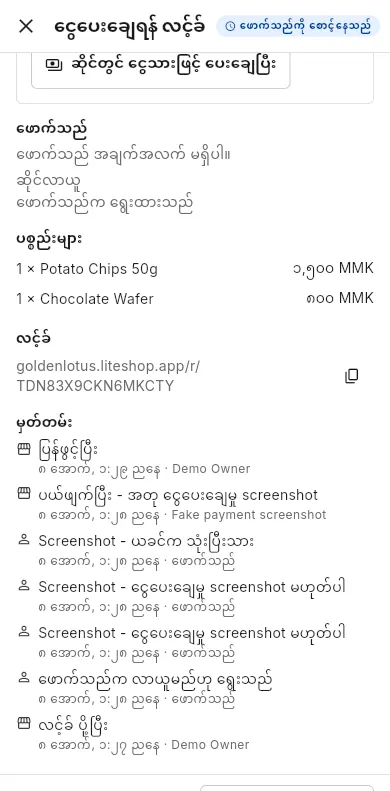
ဖောက်သည် ကြိုးစားခွင့် ၃ ကြိမ် အသစ်ရမည်။ screenshot အဟောင်းများ မှတ်တမ်းထဲတွင် ကျန်နေမည်။
#LiteShop Marketplace
store.liteshop.app ဈေးကွက်တွင် ဒေသခံဆိုင်များစွာ၏ ပစ္စည်းများကို ပြသည်။ ဆိုင်တင်ခြင်းသည် အခမဲ့ ဖြစ်ပြီး မဖြစ်မနေ မဟုတ်ပါ။ အော်ဒါများ အွန်လိုင်း အော်ဒါများ ထဲသို့ ဈေးကွက် အမှတ်အသားဖြင့် ရောက်လာမည်။
ဘယ်အချိန် သုံးမလဲ: သင့်ဆိုင်ကို မသိသေးသော ဖောက်သည်အသစ်များ လိုချင်သည့်အခါ။
- ဆက်တင်များ → အွန်လိုင်းဆိုင် ကို ဖွင့်ပါ။
- LiteShop Marketplace တွင်လည်း ရောင်းရန် ကို ရှာပါ။
- ကျွန်ုပ်၏ဆိုင်ကို ဈေးကွက်တွင် တင်ရန် ကို ဖွင့်ပါ။
- ဆိုင် အမျိုးအစား၊ မြို့ နှင့် မြို့နယ် ကို ရွေးပါ။
- အပြောင်းအလဲများကို သိမ်းဆည်းပါ ကို နှိပ်ပါ။ ပစ္စည်းများ ပေါ်လာရန် တစ်မိနစ်ခန့် ကြာနိုင်သည်။
- ဈေးကွက်ပေါ်ရှိ သင့်ဆိုင်ကို ကြည့်ရန် အစမ်းကြည့်ရန် ကို နှိပ်ပါ။